
Как отправить документ по ЭДО?
В данном подразделе отображаются документы, созданные вами и предназначенные для отправки контрагенту или сотруднику. Сюда также автоматически попадают документы из разделов «Продажа и покупка» и «Контрагенты».Для поиска и просмотра доступны фильтры по наименованию, номеру, дате, контрагенту, сотруднику или статусу документа.

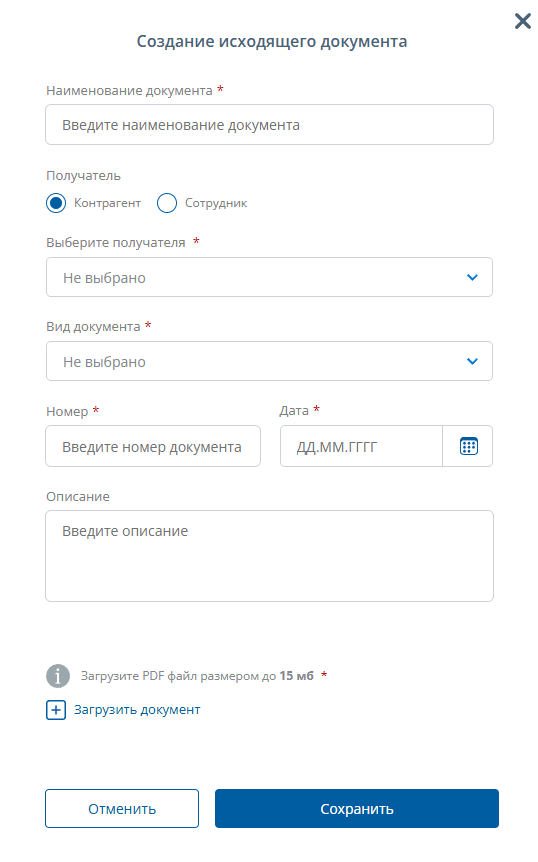
Чтобы добавить новый документ, необходимо заполнить обязательные поля:
- наименование документа;
- получатель (контрагент или сотрудник);
- выбор контрагента/сотрудника из списка;
- вид документа, номер и дата.
При необходимости вы можете добавить описание и загрузить файл в формате PDF размером до 15 МБ. Загруженный файл можно заменить, скачать или удалить.
После нажатия кнопки «Сохранить» откроется окно просмотра документа. Здесь вы сможете:
- поделиться документом через WhatsApp или E-mail;
- скопировать ссылку;
- отредактировать документ;
- скачать оригинал;
- удалить документ.
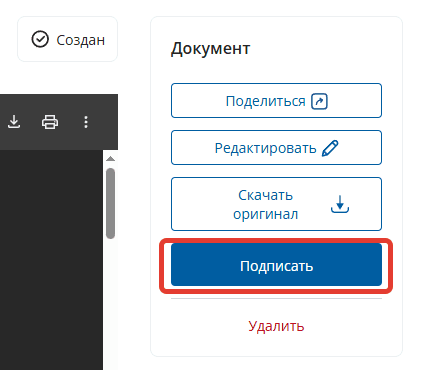
Для отправки документа контрагенту нажмите «Подписать»:
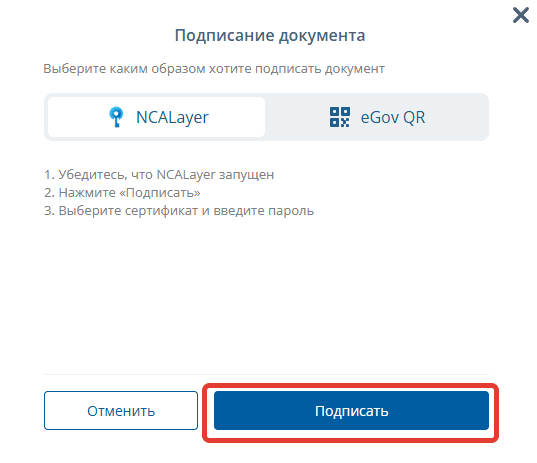
Убедитесь, что NCALayer запущен. Нажмите кнопку «Подписать». Выберите сертификат и введите пароль.
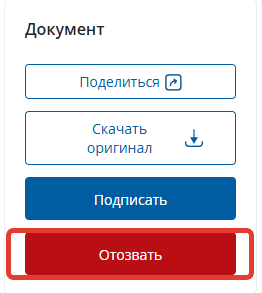
Документ будет успешно подписан. До момента подписания документа контрагентом у вас есть возможность отозвать его.
После подписания обеими сторонами либо отзыва, документ переходит в подраздел «Завершённые документы».
Обновлен 16.03.2026, 10:10
Был ли ответ полезен?
Ваш ответ поможет нам улучшить материалы