
BCC.kz-те төлемдерді жасау және жіберу
Мазмұн
Бұл нұсқаулық «Бизнес көмекшісі» модулінде төлеммен жұмыс істеудің толық циклін сипаттайды — төлем тапсырмасын жасаудан бастап, оны ЭЦҚ-мен қол қою және «Банк ЦентрКредит» (BCC.kz) банкіне жіберуге дейін.
Алдын ала талаптар
Жұмысты бастамас бұрын мына нәрселерге көз жеткізіңіз:
- «Банк ЦентрКредит» АҚ-тағы есеп айырысу шотыңыз Бизнес көмекшісіне қосылған;
- Компьютерде NCALayer қолданбасы орнатылған және іске қосылған (құжаттарға ЭЦҚ кілтімен қол қою үшін қажет);
- Ұйымның қол қоюшысына берілген жарамды ЭЦҚ кілтіңіз бар.
1-қадам. Төлемдерді басқару бөлімін ашыңыз
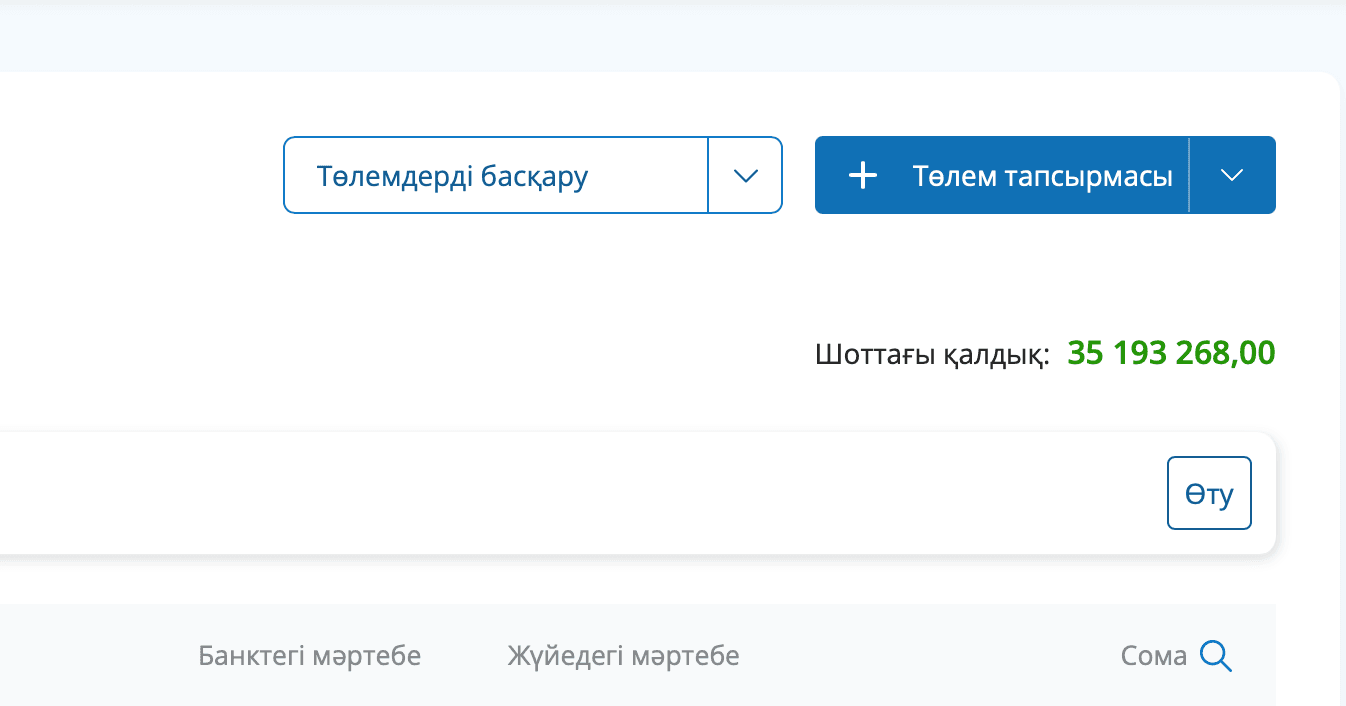
«Бизнес көмекшісі» басты экранынан «Төлемдерді басқару» бөліміне өтіңіз. Мұнда шоттағы қалдық және бұрын жасалған төлем тапсырмаларының тізімі көрсетіледі.
2-қадам. Жаңа төлем тапсырмасын жасаңыз
Оң жақ жоғарғы бұрыштағы көк «+ Төлем тапсырмасы» түймесін басыңыз. Түйменің жанындағы көрсеткіні бассаңыз, төлем түрлерінің ашылмалы мәзірі шығады: Төлемдер, Жалақы және салықтар, Пайда салығы, ҚҚС, Басқа салықтар. Қажетті түрді таңдаңыз — контрагентке әдеттегі аударым үшін «Төлемдер» бөлімін таңдаңыз.
3-қадам. Төлем деректемелерін толтырыңыз
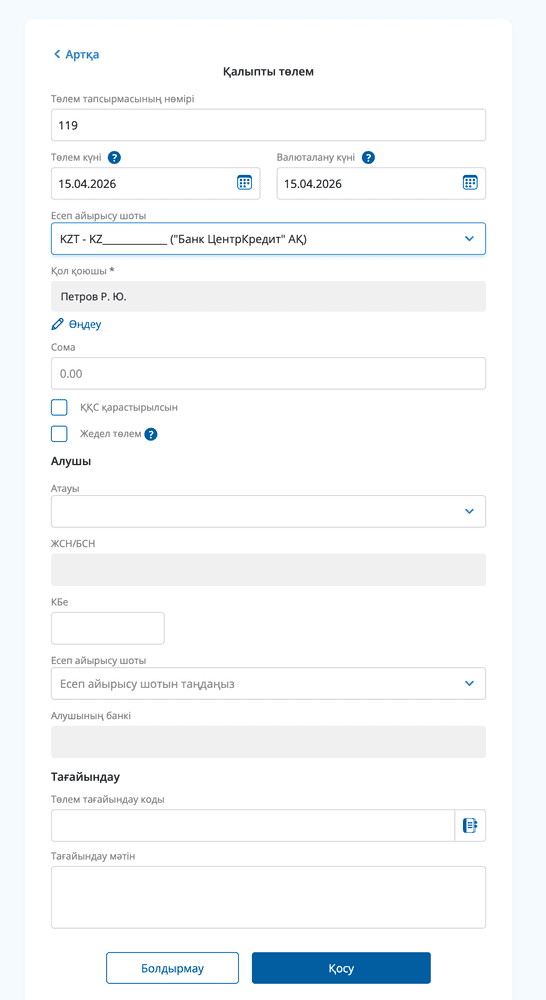
«Қалыпты төлем» формасы ашылады. Өрістерді ретімен толтырыңыз:
- Төлем тапсырмасының нөмірі — автоматты түрде қойылады, қажет болса өзгертіңіз;
- Төлем күні және Валюталану күні — әдепкі бойынша бүгінгі күн;
- Есеп айырысу шоты — ашылмалы тізімнен «Банк ЦентрКредит» АҚ-тағы шотыңызды таңдаңыз;
- Қол қоюшы — басшының немесе уәкілетті тұлғаның Т.А.Ә. Қажет болса «Өңдеу» түймесін басыңыз;
- Сома — төлем сомасын теңгемен көрсетіңіз;
- Қажет болса «ҚҚС қарастырылсын» және/немесе «Жедел төлем» белгілерін қойыңыз.
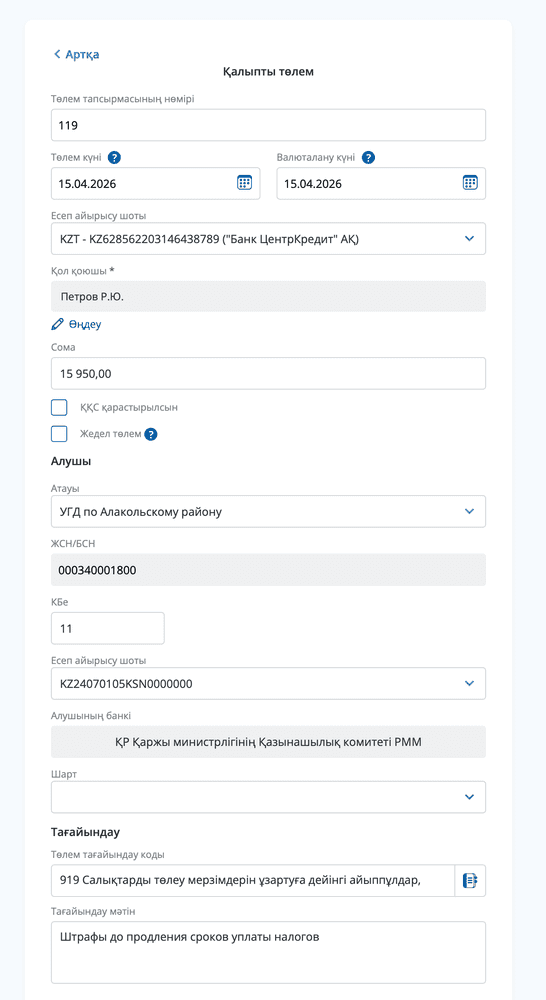
«Алушы» блогында мыналарды көрсетіңіз:
- Атауы — контрагентті анықтамалықтан таңдаңыз (мысалы, «УГД по Алакольскому району»);
- ЖСН/БСН — алушы таңдалғаннан кейін автоматты түрде қойылады;
- КБе — бенефициар коды (мемлекеттік органдар үшін, мысалы, 11);
- Есеп айырысу шоты — алушының шоты;
- Алушының банкі — автоматты түрде толтырылады.
«Тағайындау» блогында анықтамалықтан төлем тағайындау кодын (ТТК) таңдап, тағайындау мәтінін енгізіңіз.
Форманың төменгі жағындағы «Қосу» түймесін басыңыз.
4-қадам. Жобаны банкке жіберіңіз
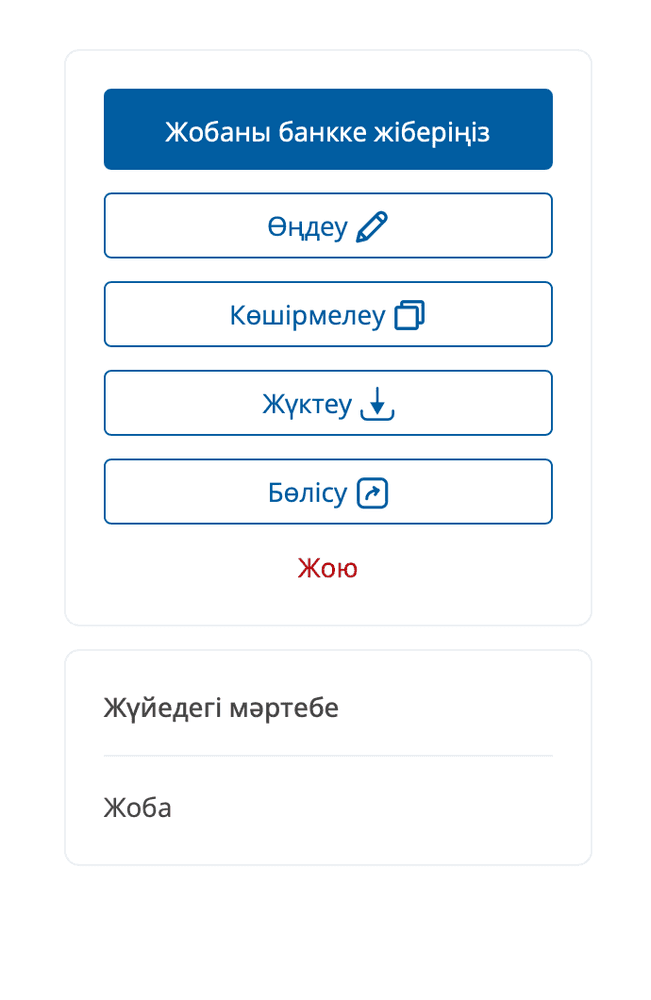
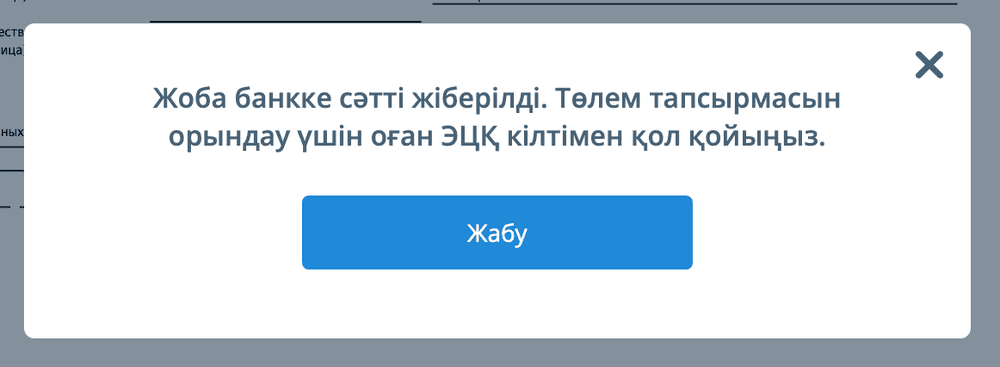
Сақталғаннан кейін төлем «Жоба» мәртебесін алады. Бұл кезеңде құжат әлі банкке жіберілмеген — ол тек Бизнес көмекшісінде сақталады. Қолжетімді әрекеттер: Өңдеу, Көшірмелеу, Жүктеу, Бөлісу, Жою. Жіберу үшін көк «Жобаны банкке жіберіңіз» түймесін басыңыз. Жүйе төлем тапсырмасының деректерін BCC.kz-ке жібереді және растауды көрсетеді: «Жоба банкке сәтті жіберілді. Төлем тапсырмасын орындау үшін оған ЭЦҚ кілтімен қол қойыңыз». «Жабу» түймесін басыңыз.
Осыдан кейін төлем мәртебелері жаңартылады:
- Жүйедегі мәртебе: Банкпен синхрондалған
- Банктегі мәртебе: Банктегі жоба
Бұл төлем BCC.kz жағында жасалғанын, бірақ әлі орындалуға қабылданбағанын білдіреді — банк ЭЦҚ қолын күтеді.
5-қадам. Төлемге ЭЦҚ кілтімен қол қойыңыз
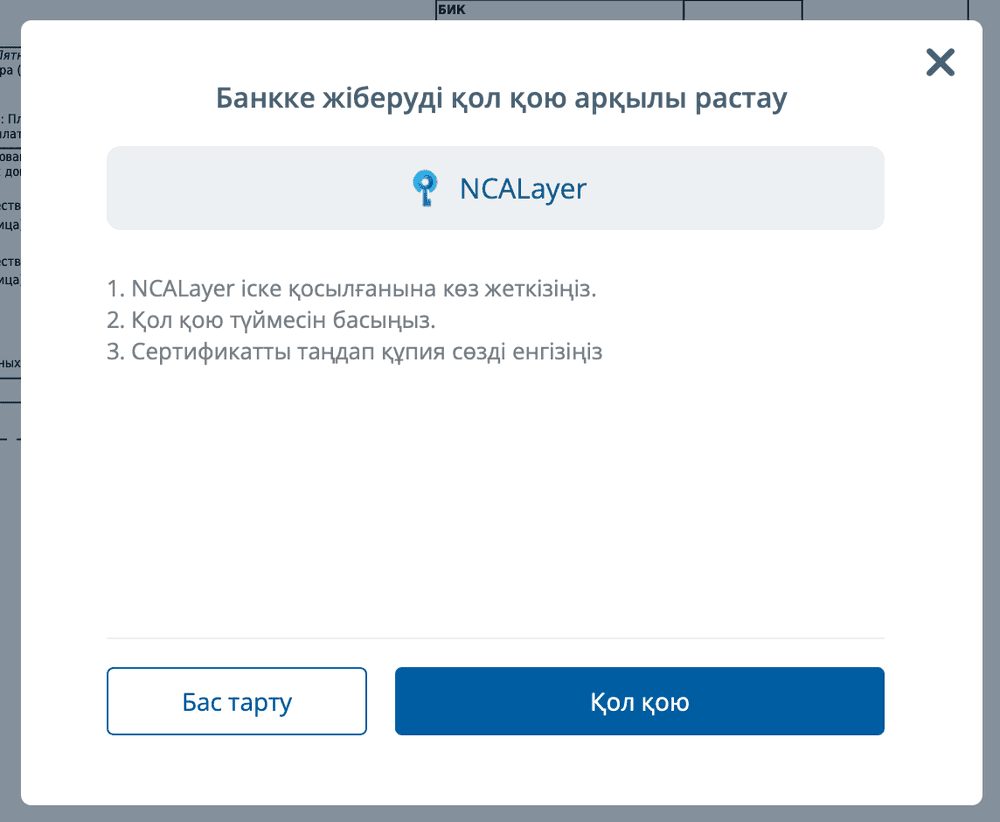
Төлем карточкасында «Төлемге қол қою» түймесін басыңыз. «Банкке жіберуді қол қою арқылы растау» терезесі ашылады, онда нұсқаулық көрсетіледі:
- NCALayer іске қосылғанына көз жеткізіңіз.
- «Қол қою» түймесін басыңыз.
- Сертификатты таңдап, құпия сөзді енгізіңіз.
Көк «Қол қою» түймесін басыңыз — қол қоюға рұқсат сұрайтын NCALayer терезесі ашылады.
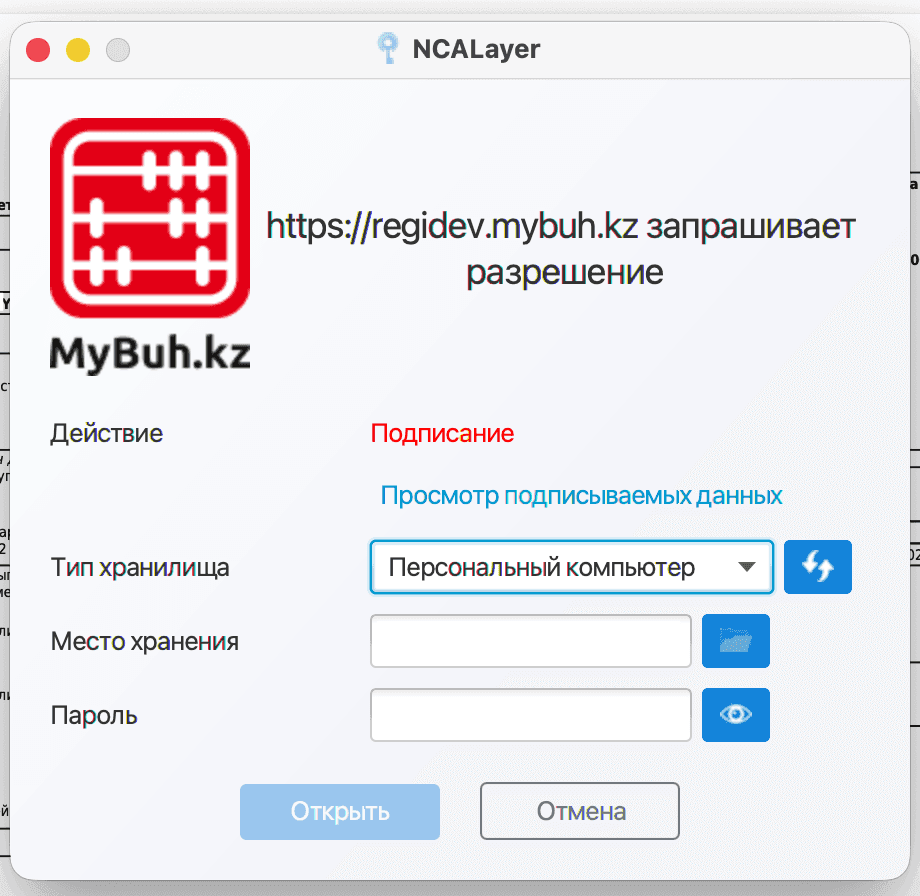
NCALayer терезесінде:
- Тип хранилища (Сақтау түрі) — «Персональный компьютер» (немесе кілтіңіз сақталған басқа қойма) таңдаңыз;
- Место хранения (Сақтау орны) — қалта белгішесін басып, ЭЦҚ кілті файлының жолын көрсетіңіз;
- Пароль (Құпия сөз) — кілттің құпия сөзін енгізіңіз;
- «Открыть» түймесін басыңыз.
6-қадам. Жіберуді растау
Сәтті қол қойылғаннан кейін Бизнес көмекшісінде «Төлемге сәтті қол қойылды!» деген жасыл хабарлама пайда болады.
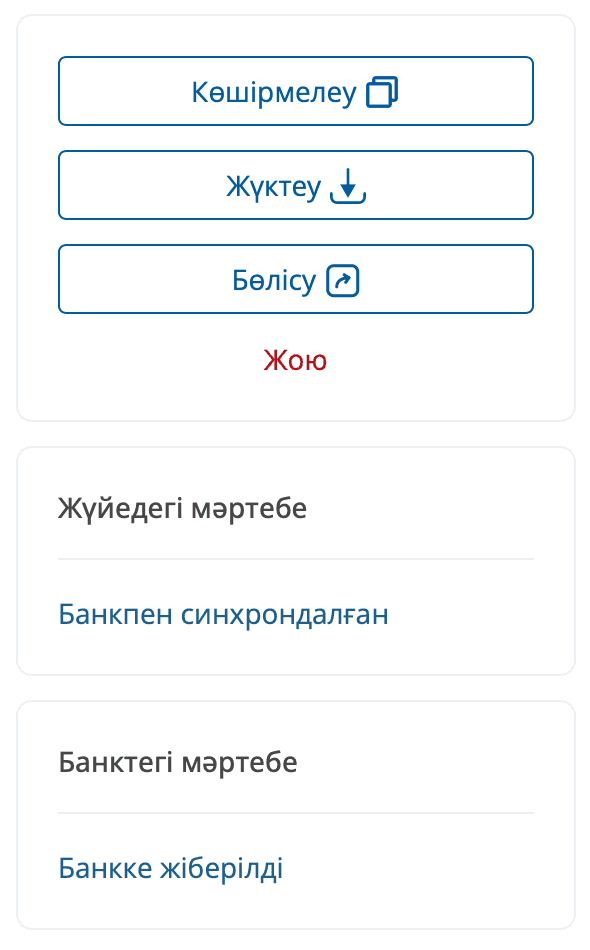
Төлем мәртебелері соңғы күйіне өзгереді:
- Жүйедегі мәртебе: Банкпен синхрондалған
- Банктегі мәртебе: Банкке жіберілді
«Төлемге қол қою» түймесі жоғалады — тек Көшірмелеу, Жүктеу, Бөлісу және Жою қалады. Осы сәттен бастап төлем тапсырмасы BCC.kz-ке орындалуға қабылданды және банктің операциялық регламентіне сәйкес өңделеді.
Ықтимал мәселелер
- NCALayer іске қосылмайды немесе қол қою терезесі ашылмайды. NCALayer шын мәнінде жұмыс істеп тұрғанын тексеріңіз (трейдегі/меню-бардағы белгіше). Қажет болса, NCALayer-ді қайта іске қосып, бетті жаңартыңыз.
- Қол қою кезінде қате. Дұрыс кілт таңдалғанына көз жеткізіңіз — банк құжаттарына қол қою үшін жеке тұлғаның ЖСН-кілті емес, ұйымның кілті қажет. Сертификаттың жарамдылық мерзімін тексеріңіз.
- Төлем «Банктегі жоба» мәртебесінде қалып қойды. Бұл ЭЦҚ-мен қол қойылғанға дейінгі қалыпты жағдай. Егер қол қойылған болса, бірақ мәртебе жаңармаса, бетті жаңартыңыз немесе MyBuh.kz қолдау қызметіне хабарласыңыз.
- Қол қоюға дейін төлемді болдырмау қажет. Төлем «Банктегі жоба» мәртебесінде болғанда, оны «Жою» түймесі арқылы жоюға болады — ол Бизнес көмекшісінен де, BCC.kz-тен де жойылады.
Жаңартылды 15.04.2026, 01:08
Жауап пайдалы болды ма?
Сіздің жауабыңыз материалдарды жақсартуға көмектеседі