
ЖШС ЖББ үшін СЕН 200-ді қалай толтыру керек?
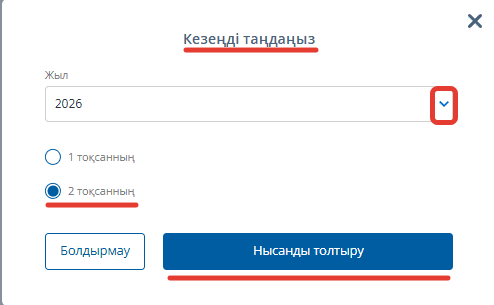
Есептің деректері дұрыс толтырылуы үшін «Менің деректерім» бөлімінде барлық қажетті реквизиттерді енгізіңіз, мысалы: ұйымның және директордың деректері. Содан кейін «Бухгалтерия» - «Салықтық есептер» - «200 нысанын қосу» бөлімдеріне өтіңіз – есептілік тапсыру мерзімін таңдаңыз, «Нысанды толтыру» батырмасын басыңыз.

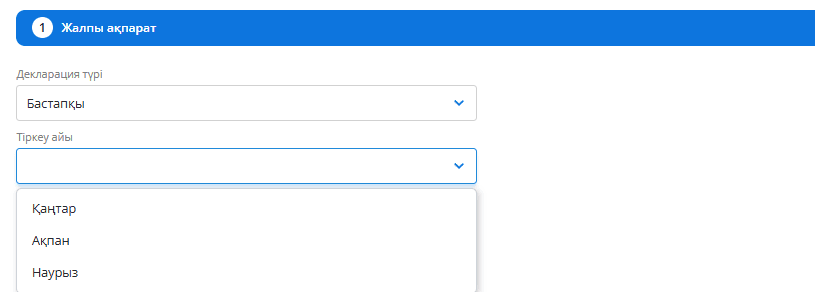
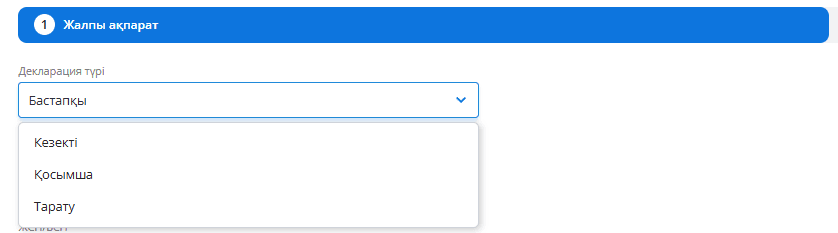
Алғашқы бетте нысанын шапкасы толтырылады, нысанын түрін таңдаңыз – бастапқы (егер бұрын 200 нысан тапсырылмаса) және егер сіз осы түрді таңдасаңыз, ЖШС-ның тіркелген айын көрсетуіңіз керек немесе егер режимді өзгертсеңіз, ауысу айын көрсетіңіз. Келесі – егер бұл нысан бойынша екінші немесе одан да көп есеп болса, тарату – ЖШС-ны тарату жағдайында, қосымша – егер есепте кезекті форма болған жағдайда толықтырулар қажет болса.
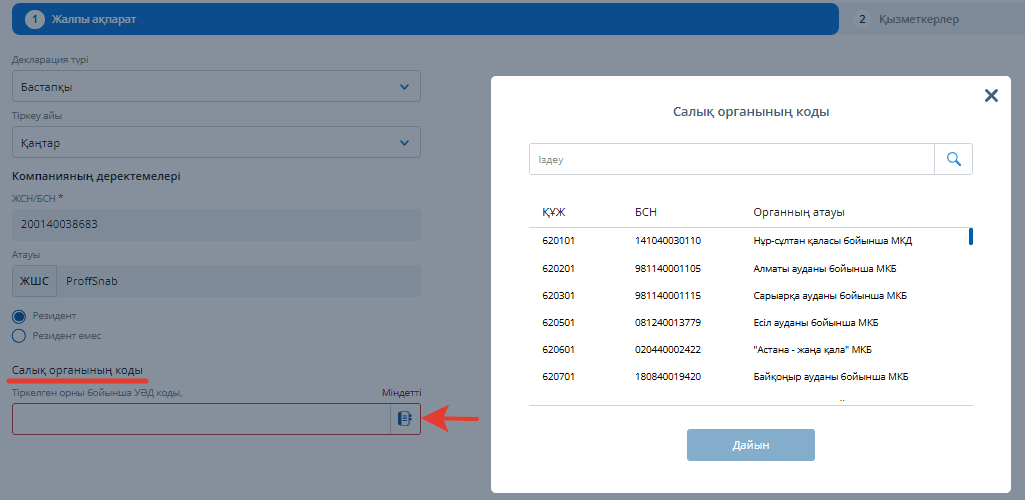
ЖШС-ның атауы мен БСН автоматты түрде толтырылады. ЖШС-ның тіркелген жері бойынша салық органының кодын толтырыңыз.
Екінші бетте қызметкерлерге табыс есептеу деректері толтырылады. Директордың фамилиясы, аты, әкесінің аты және ЖСН-нің дұрыстығын тексеріңіз, қызметкер компанияның штатында болмаған айларда «жұмыс істемеді немесе жұмыстан шығарылды» белгісін қойыңыз. Барлық үш айға есептелген жалақыны енгізіңіз, егер қызметкер штатта болса, бірақ ақысыз демалыста болса, нөл қойыңыз.
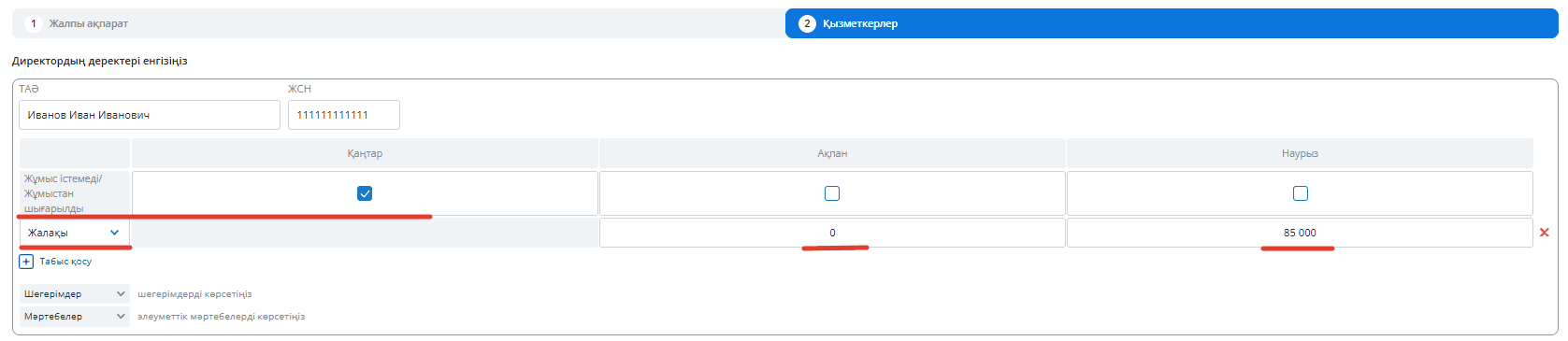
Содан кейін шегерімдер қойындысына өтіңіз, қажетті айларда қолданылатын шегерімдерді көрсетіңіз, мысалы, қызметкердің өтініші бойынша тек бір жұмыс орнында қолданылатын 30 АЕК базалық шегерімі немесе ерекше санаттағы азаматтар үшін 882 АЕК және 5000 АЕК шегерімдері. Егер сізде алдыңғы кезеңдерден қалған шегерім болса, «қалдықты ауыстыру» функциясын пайдалана аласыз, осылайша белгілі бір жалақыда ЖТС-ді қызметкердің төлеуін одан әрі азайтуға болады. Содан кейін егер қызметкердің әлеуметтік статусы болса, «Мәртебелер» қойындысында белгілерді көрсетіңіз.
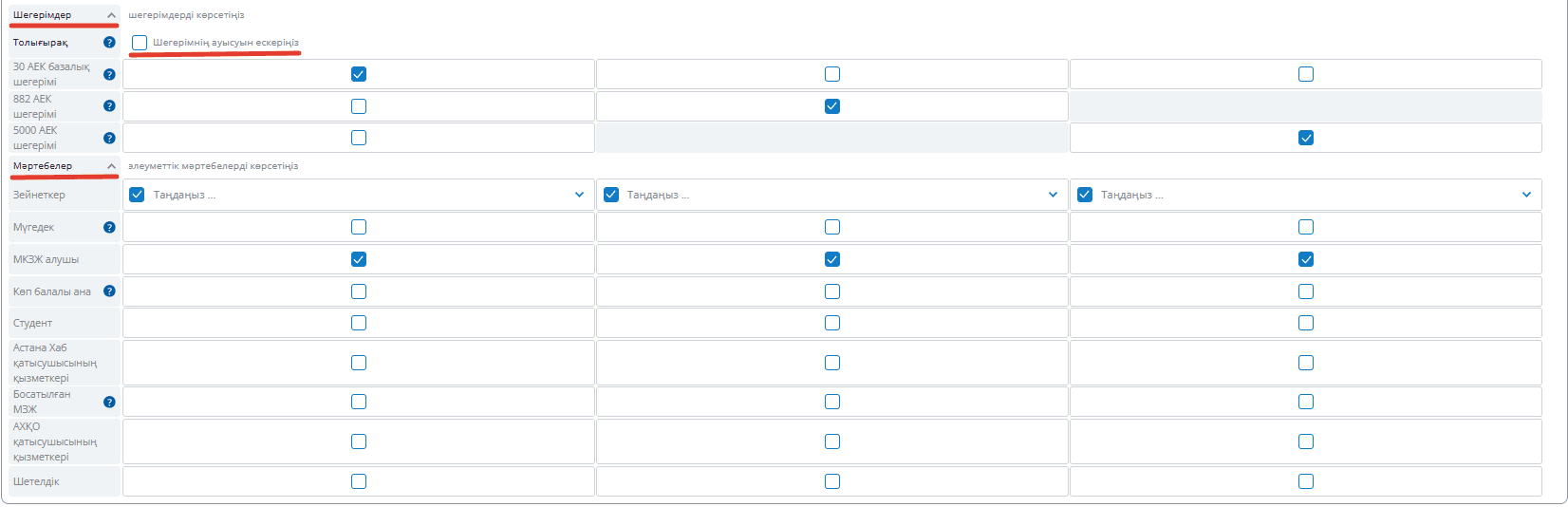
Егер ЖШС-да директордан басқа қызметкерлер болса, «Қызметкер қосу» батырмасын басыңыз, барлық өрістерді директормен бірдей толтырыңыз.
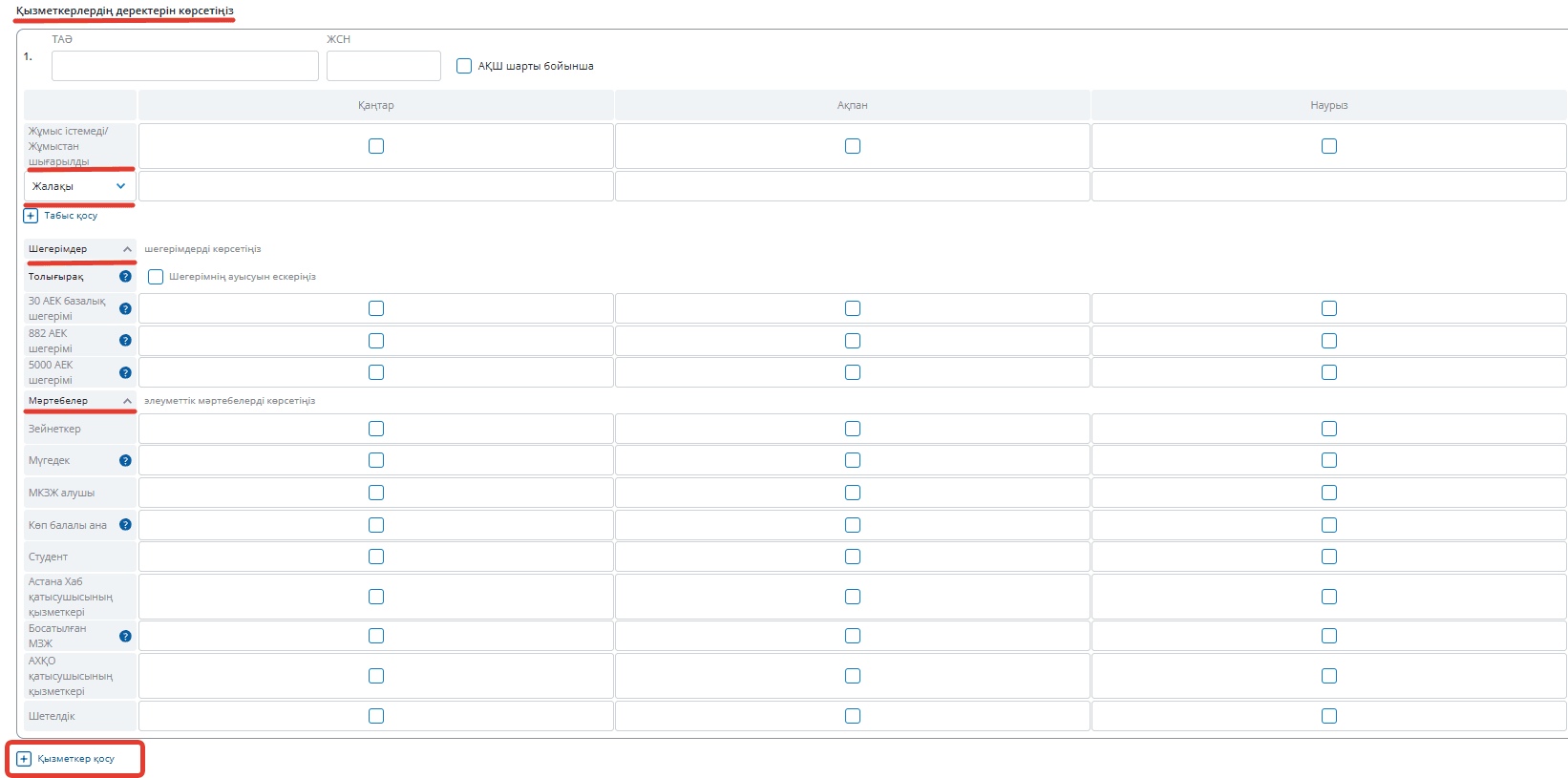
Егер сізде АҚШ қызметкерлері болса, «қызметкер қосу» батырмасын басып, фамилия, аты, әкесінің атын, ИИН-ді енгізіп, «Гражданско-правовой келісім бойынша» белгісін қойыңыз. Статус пен шегерімді көрсетіңіз, егер бар болса, тауарлар немесе қызметтер үшін есептелетін соманы көрсетіңіз, енгізілген деректердің дұрыстығын тексеріңіз.

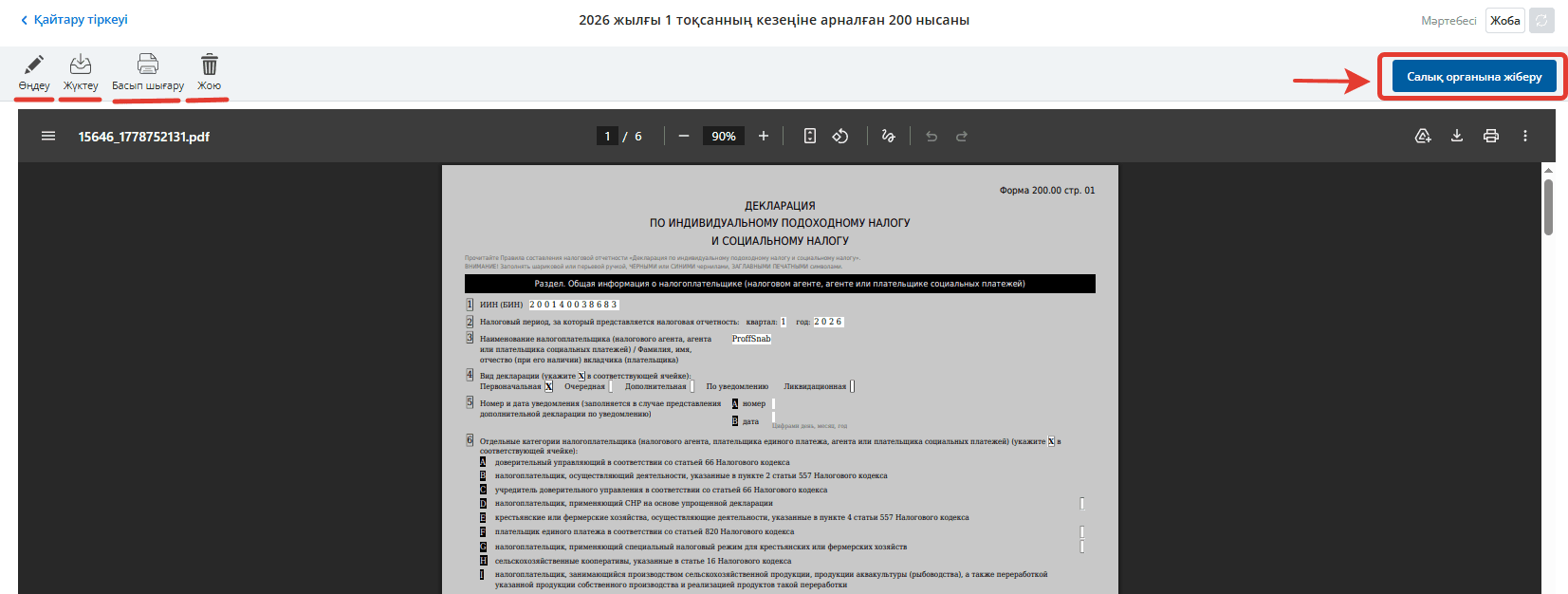
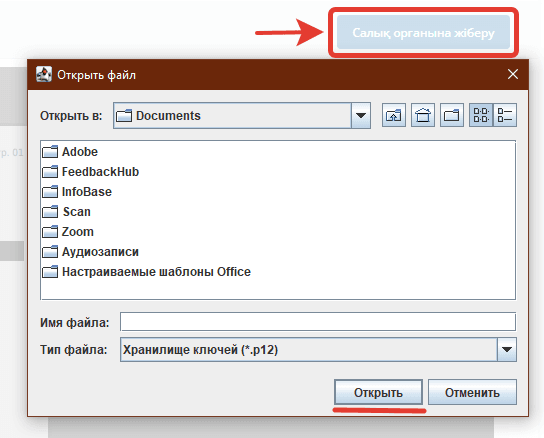
Егер сіз жалпы ақпаратқа оралсаңыз, екінші беттің деректері өзгермейді. Тексеруден кейін «200 нысанын қосу» батырмасын басыңыз, сіздің алдыңызда салық төлеушінің кабинетіне есепті жіберу нысаны ашылады, нысаны өзгертуге, жүктеп алуға, басып шығаруға немесе жоюға болады. Есепті тікелей салық органына жіберу үшін «Салық органына жіберу» батырмасын басыңыз, жұмыс үстеліңізден ЭЦҚ кілтін таңдаңыз, парольді енгізіңіз, «Қол қою» батырмасын басыңыз. Есепті жібергеннен кейін, біраз уақыттан кейін есептің статусын жоғарғы оң жақ бұрыштан жаңартыңыз, жіберу статусын «Есеп тапсырылды» деп көрсетіңіз.
Жаңартылды 14.05.2026, 15:05
Жауап пайдалы болды ма?
Сіздің жауабыңыз материалдарды жақсартуға көмектеседі