
Төлемдерді салыстыру
Мазмұн
BCC.kz арқылы төлемдер өткеннен кейін Бизнес көмекшісі оларды есеп жүйесінде тіркелген төлемдермен салыстыруға мүмкіндік береді. Бұл әр банк операциясының бухгалтерияда дұрыс көрсетілуі және қайталанбауы үшін қажет.
«Төлемдерді салыстыру» бөлімі
«Төлемдерді салыстыру» бөлімін ашыңыз. Экран үш қойындыға бөлінген:
- Салыстырылмаған — BCC.kz-тен жүктелген, бірақ жүйеде сәйкестігі әлі табылмаған төлемдер;
- Салыстырылған — «банк ↔ жүйе» жұптары құрылған төлемдер;
- Жаңа — банктен келген, бірақ есеп жүйесінде әлі жоқ төлемдер.
Оң жақ жоғарғы бұрышта «Авто салыстыру» түймесі орналасқан — ол сома, күн, контрагент және ЖСН/БСН бойынша автоматты түрде жұптарды іздейді.

1-қадам. Салыстырылмаған төлемдермен жұмыс
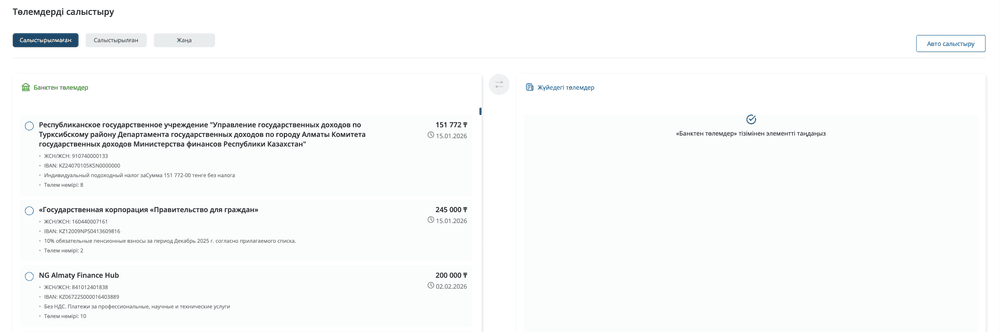
«Салыстырылмаған» қойындысында экран екі бағанға бөлінген:
- сол жағында — «Банктен төлемдер» (BCC.kz-тен алынған деректер): контрагенттің атауы, ЖСН/БСН, IBAN, тағайындау мәтіні, төлем нөмірі, сома және күн;
- оң жағында — «Жүйедегі төлемдер» (Бизнес көмекшісінде тіркелген төлемдер).
Төлемді қолмен салыстыру үшін:
- Сол жақтағы «Банктен төлемдер» бағанынан төлемді таңдаңыз (радио түймесін басу арқылы).
- Оң жақта жүйедегі сәйкес төлемдердің тізімі пайда болады — керектісін таңдаңыз.
- Бағандар арасындағы салыстыру түймесін (көрсеткілі белгіше) басыңыз.
Осыдан кейін жұп «Салыстырылған» қойындысына ауысады.
Кеңес: жаппай өңдеу үшін «Авто салыстыру» түймесін пайдаланыңыз — жүйе анық жұптарды өзі байланыстырады, ал сізге тек даулы жағдайларды қолмен қарау қалады.
2-қадам. Жаңа төлемдерді қосу
Егер төлем банктен келсе, бірақ есеп жүйесінде әлі жоқ болса (мысалы, бұрын тіркелмеген клиенттен түскен төлем), «Жаңа» қойындысына өтіңіз.
Мұнда келесі бағандармен кесте көрсетіледі:
- Нөмірі;
- Күні;
- ТТК (төлем тағайындау коды);
- Операция — тағайындау мәтіні;
- Контрагент;
- Сома.
Жүйеге төлемдерді қосу үшін:
- Қажетті жолдарды белгілеп, оң жақ жоғарғы бұрыштағы «Барлығын қосу» түймесін басыңыз — таңдалған барлық төлемдер банк деректерінің негізінде Бизнес көмекшісінде автоматты түрде жасалады.
- Қосылғаннан кейін олар жүйенің жалпы төлемдер тізімінде пайда болып, есепке қолжетімді болады.

3-қадам. Қате төлемді жою
Егер тізімде есепке алынбауы керек төлем болса (мысалы, көшірме немесе сынақ операциясы), оны жоюға болады. «Жою» түймесін басқанда растау терезесі шығады:
«Төлемді жою керек пе? Төлем тізімнен біржола жойылады. Сіз оны осы кезеңге қайта жүктеу кезінде қайтадан жүктей аласыз.»
Қолжетімді әрекеттер:
- Бас тарту — терезені өзгеріссіз жабу;
- Жою (қызыл түйме) — төлемді тізімнен түпкілікті алып тастау.
Маңызды тұс: жою тек Бизнес көмекшісі жағында жүреді. BCC.kz-тегі банк операциясының өзіне әсер етпейді — келесі синхрондау кезінде төлемді сол кезең үшін қайта жүктеуге болады.
Ұсынылатын жұмыс тәртібі
- BCC.kz-тен көшірмені жүктеңіз (синхрондау автоматты түрде немесе «Жаңарту» түймесі арқылы қолмен іске қосылады).
- «Төлемдерді салыстыру» бөлімін ашып, «Авто салыстыру» түймесін басыңыз.
- «Салыстырылмаған» қойындысын тексеріп, қалған төлемдерді қолмен салыстырыңыз.
- «Жаңа» қойындысында есепте әлі жоқ банк төлемдерін жүйеге қосыңыз.
- Есепті кезең бойынша «Салыстырылмаған» қойындысында жабылмаған позициялар қалмағанына көз жеткізіңіз.
Жаңартылды 15.04.2026, 01:37
Жауап пайдалы болды ма?
Сіздің жауабыңыз материалдарды жақсартуға көмектеседі