
Как сформировать СФ и ЭСФ?
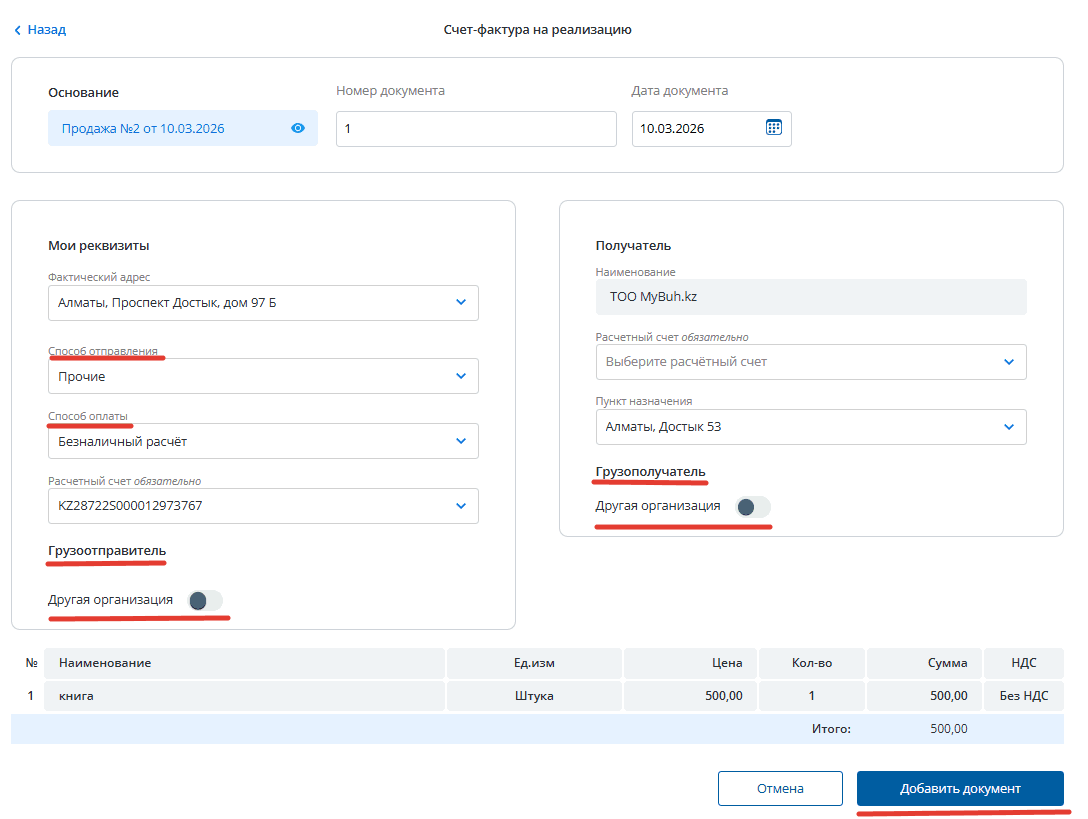
Перейдите в раздел «Бухгалтерия – Документы – Продажа», в подразделы «Реализация – Продажи».Прямо в подразделе «Продажи» нажмите на знак плюса под счет фактурой, а теперь заполните данные для счета фактуры.

Все реквизиты из накладной и акта выполненных работ заполнять не нужно. Дата и номер документа заполнились автоматически. Выберите свой адрес и адрес контрагента, если пункты отправления и назначения отличаются от юридических адресов. Выберите способ отправления, например, автотранспорт. Здесь же вы можете изменить грузоотправителя или грузополучателя, это могут быть совершенно другие предприятия или филиалы других организаций.Список номенклатуры автоматически подтянулся из накладной или акта выполненных работ. Нажмите «Добавить документ».
После сохранения документа перед вами открывается страница просмотра документа в печатном виде. На этой странице вы можете изменить этот документ, скачать, распечатать или же удалить. Также вы можете направить готовый документ на почту себе или вашему контрагенту нажав на кнопку «Отправить».

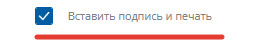
При этом отправить документ контрагенту вы можете с печатью и подписью. Как прикрепить печать и подпись смотрите в другой инструкции.
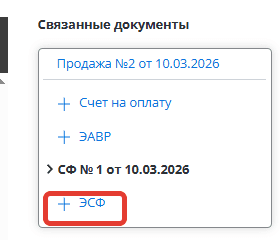
На странице предпросмотра вы можете создать связанный документ - давайте попробуем создать ЭСФ.Нажмите на плюс ЭСФ.
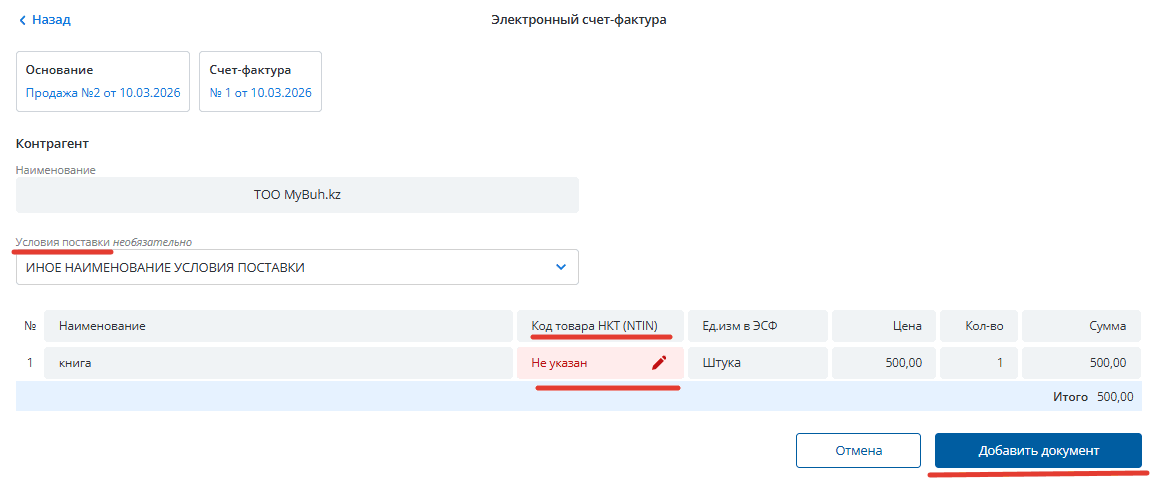
Здесь вам необходимо выбрать корректное условие поставки и Код товара НКТ (NTIN) если Вы ранее не указали его в разделе "Склад" при добавлении номенклатуры, остальные данные подтянулись из счета фактуры. - Нажмите «Добавить документ».
В предпросмотре вы можете видеть, что статус ЭСФ «черновик».Теперь необходимо отправить ЭСФ на портал информационной системы ЭСФ нажав на синюю кнопку «Отправить».
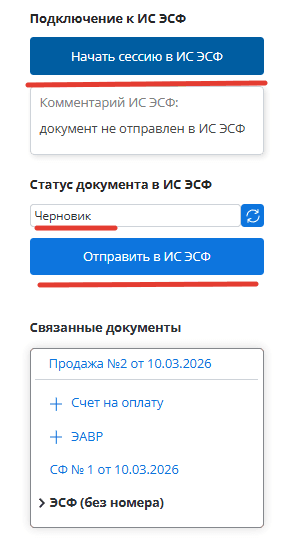
Если вы ранее в разделе «Мои реквизиты» подключались к ИС ЭСФ, то сервис запросит у вас лишь ЭЦП для подписи и пароль от этого ключа.Если ранее вы не подключались к порталу, то вы можете это сделать при отправке первого ЭСФ с сервиса, также можете нажать на кнопку «Начать сессию в ИС ЭСФ». Здесь будет нужен только пароль от ИС ЭСФ, затем нужно будет выбрать на Вашем компьютере ключ ЭЦП, ввести от него пароль и установить подключение.
Обновлен 16.03.2026, 16:59
Был ли ответ полезен?
Ваш ответ поможет нам улучшить материалы