
Подключение BCC.kz
Содержание
Интеграция Бизнес-помощника с Банком ЦентрКредит позволяет полностью автоматизировать работу с банковскими счетами вашей компании — без ручной выгрузки выписок и повторного ввода платежей в учётной системе.
Что даёт интеграция
- Автоматическая загрузка выписок. Все входящие и исходящие операции по подключённым счетам поступают в Бизнес-помощник автоматически — вы всегда видите актуальные остатки и движение средств без необходимости заходить в интернет-банк.
- Отправка платёжных поручений напрямую из сервиса. Создавайте платежи в Бизнес-помощнике и отправляйте их в банк в один клик, минуя двойной ввод в BCC Business.
- Экономия времени. Сокращается рутина: не нужно ежедневно скачивать выписки, импортировать файлы и сверять операции вручную.
- Снижение числа ошибок. Данные поступают напрямую из банка, что исключает опечатки, задвоения и пропуски, характерные для ручного переноса.
- Актуальность данных для отчётности. Автоматическая синхронизация обеспечивает корректные данные для формирования налоговой и управленческой отчётности, расчёта остатков и закрытия периода.
- Безопасность и контроль доступа. Подключение выполняется через официальный механизм цифрового согласия Банка ЦентрКредит. Вы в любой момент можете отключить отдельный счёт или всю интеграцию — история ранее загруженных платежей при этом сохранится.
Подключение интеграции с Банком ЦентрКредит (BCC.kz)
Шаг 1. Начать подключение
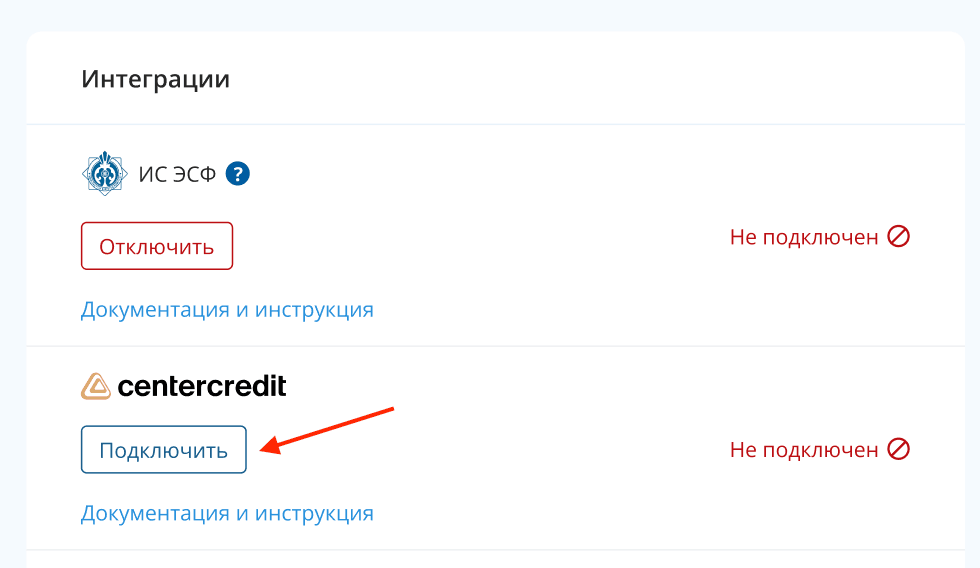
В разделе «Интеграции» найдите блок centercredit и нажмите кнопку «Подключить».
Шаг 2. Ознакомиться с условиями
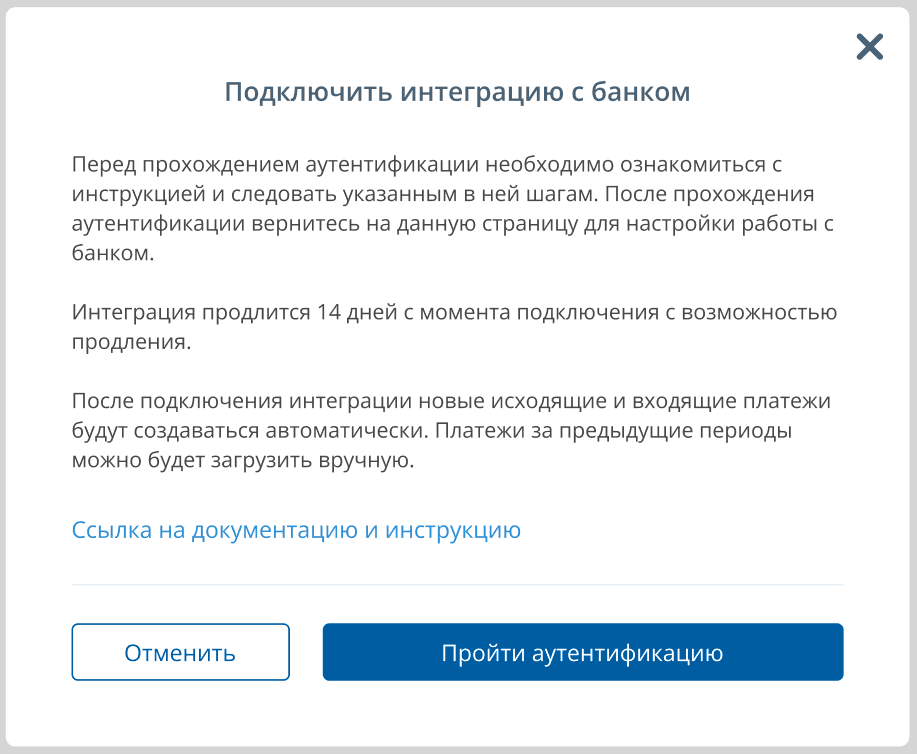
Откроется окно «Подключить интеграцию с банком» с информацией:
- Интеграция действует 14 дней с момента подключения, с возможностью продления.
- После подключения новые входящие и исходящие платежи будут создаваться автоматически. Платежи за предыдущие периоды можно будет загрузить вручную.
Нажмите «Пройти аутентификацию».
Шаг 3. Предоставить доступ в BCC Business
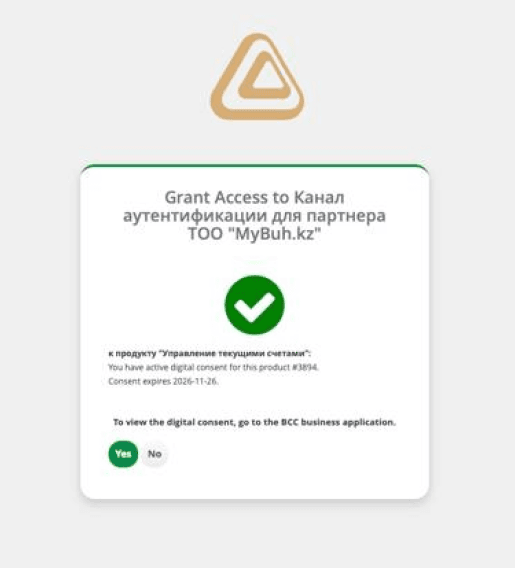
Вы будете перенаправлены на страницу банка «Grant Access». Подтвердите предоставление доступа партнёру ТОО "MyBuh.kz" к продукту «Управление текущими счетами», нажав Да (Yes).
Согласие (consent) действует до указанной даты — после её истечения потребуется продление.
Шаг 4. Подтверждение подключения
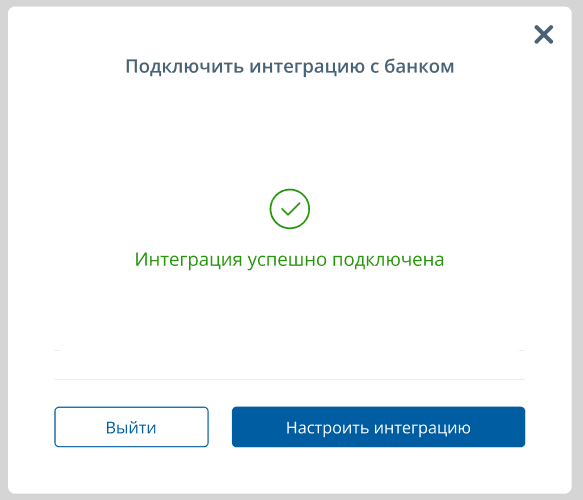
После успешной аутентификации появится окно с сообщением «Интеграция успешно подключена». Здесь можно:
- «Настроить интеграцию» — сразу перейти к выбору счетов (рекомендуется).
- «Выйти» — закрыть окно (настроить счета можно позже).
Шаг 5. Настроить счета
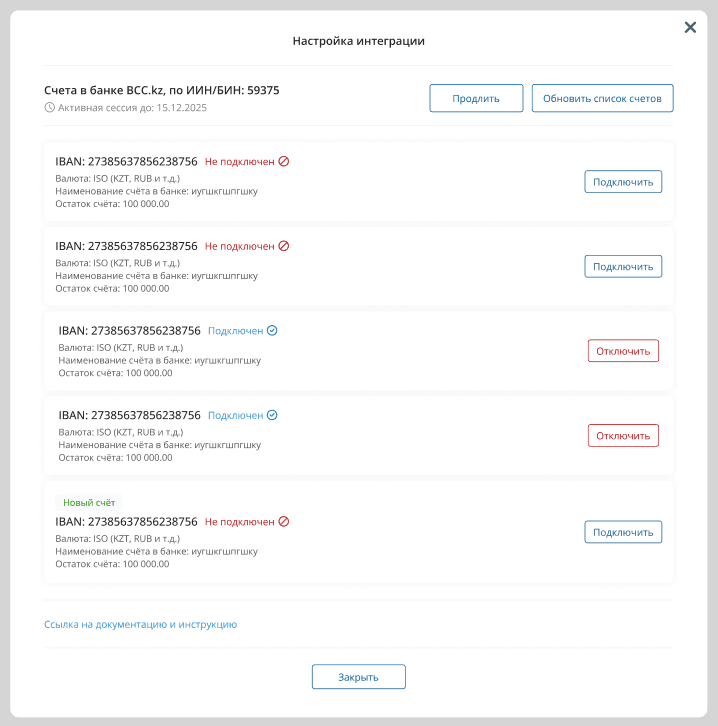
В окне «Настройка интеграции» отображается список счетов, доступных по ИИН/БИН вашей организации. Для каждого счёта показаны IBAN, валюта, наименование и остаток.
Возможные статусы:
- Не подключён — нажмите «Подключить», чтобы начать получать выписки и отправлять платёжные поручения по этому счёту.
- Подключён — счёт уже интегрирован.
- Новый счёт — счёт появился в банке после последней синхронизации. Если новых счетов нет в списке, нажмите «Обновить список счетов».
Отключение счёта или интеграции
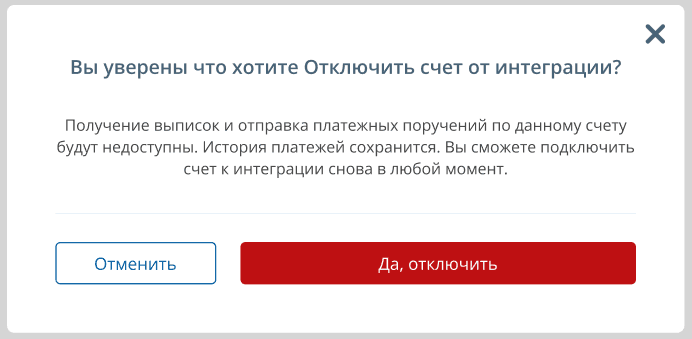
Чтобы отключить отдельный счёт, нажмите «Отключить» напротив него и подтвердите действие в диалоге. История платежей сохранится, счёт можно будет подключить снова в любой момент.
Чтобы полностью отключить интеграцию с банком, используйте кнопку «Отключить» в блоке centercredit в разделе «Интеграции».
Обновлен 10.04.2026, 17:37
Был ли ответ полезен?
Ваш ответ поможет нам улучшить материалы