
Сопоставление платежей из выписки
Содержание
После того как платежи проведены через BCC.kz, «Бизнес помощник» позволяет сопоставить их с платежами, уже зарегистрированными в системе учёта. Это нужно для того, чтобы каждая банковская операция была корректно отражена в бухгалтерии и не задваивалась.
Раздел «Сопоставление платежей»
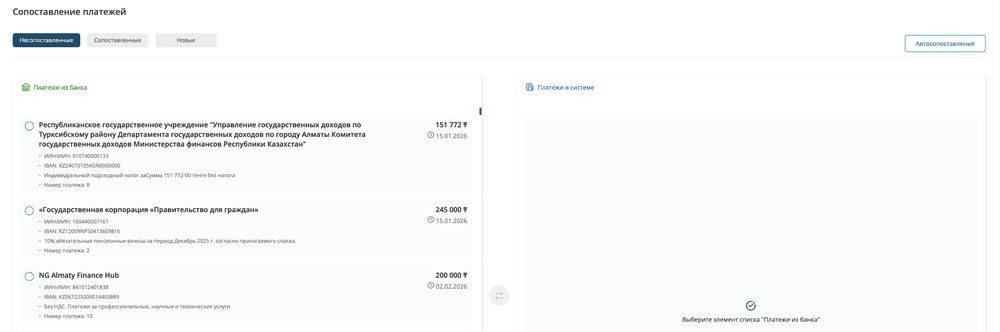
Откройте раздел «Сопоставление платежей». Экран разделён на три вкладки:
- Несопоставленные — платежи, выгруженные из BCC.kz, для которых ещё не найдено соответствие в системе;
- Сопоставленные — уже связанные пары «банк ↔ система»;
- Новые — платежи из банка, которых пока нет в системе учёта и которые можно добавить как новые.
В правом верхнем углу расположена кнопка «Автосопоставление» — она запускает автоматический подбор пар по сумме, дате, контрагенту и ИИН/БИН, КНП.

Шаг 1. Работа с несопоставленными платежами
На вкладке «Несопоставленные» экран разделён на две колонки:
- слева — «Платежи из банка» (данные, полученные из BCC.kz): наименование контрагента, ИИН/БИН, IBAN, назначение платежа, номер, сумма и дата;
- справа — «Платежи в системе» (платежи, зарегистрированные в Бизнес-помощнике).
Чтобы сопоставить платёж вручную:
- Выберите платёж слева в колонке «Платежи из банка», кликнув по радиокнопке.
- Справа появится список подходящих платежей из системы — выберите нужный.
- Нажмите кнопку сопоставления (иконка со стрелками между колонками).
После этого пара переместится на вкладку «Сопоставленные».
Совет: для массовой обработки используйте «Автосопоставление» — система сама свяжет очевидные пары, а вам останется вручную разобрать только спорные случаи.
Шаг 2. Добавление новых платежей
Если платёж пришёл из банка, но в системе учёта его ещё нет (например, входящий платёж от клиента, который ранее не был заведён), вы можете выбрать платеж и перевести его в «Новые» по нажатию на кнопку «Добавить как новый».
Здесь отображается таблица с колонками:
- Номер платежа;
- Дата;
- КНП (код назначения платежа);
- Операция — текст назначения;
- Контрагент;
- Сумма.
Чтобы добавить платежи в систему:
- Нажмите кнопку «Добавить все» в правом верхнем углу — тогда все выбранные платежи будут созданы в Бизнес-помощнике автоматически на основе банковских данных.
- После добавления они появятся в общем списке платежей системы и станут доступны для учёта.

Шаг 3. Удаление ошибочного платежа
Если в списке оказался платёж, который не нужно учитывать (например, дубликат или тестовая операция), его можно удалить. При нажатии на «Удалить» появится подтверждающее окно:
«Удалить платёж? Платёж будет удалён из списка безвозвратно. Вы сможете загрузить его заново при повторной выгрузке за этот период.»
Доступные действия:
- Отменить — закрыть окно без изменений;
- Удалить (красная кнопка) — окончательно убрать платёж из списка.
Важно понимать: удаление происходит только на стороне Бизнес-помощника. Сама банковская операция в BCC.kz не затрагивается, и при следующей синхронизации за тот же период платёж можно выгрузить повторно.
Рекомендуемый порядок работы
- Выгрузите выписку из BCC.kz.
- Откройте раздел «Сопоставление платежей» и нажмите «Автосопоставление».
- Проверьте вкладку «Несопоставленные» — разберите оставшиеся платежи вручную.
- На вкладке «Новые» добавьте в систему те банковские платежи, которых ещё нет в учёте.
- Убедитесь, что на вкладке «Несопоставленные» не осталось незакрытых позиций за отчётный период.
Обновлен 15.04.2026, 01:37
Был ли ответ полезен?
Ваш ответ поможет нам улучшить материалы