
Как создать в учете нового контрагента и договор с ним?
Данный раздел очень важен при формировании основных бухгалтерских документов.Чтобы добавить контрагентов и договоры с ними перейдите в раздел «Контрагенты» - здесь вы видите контрагента Физическое лицо, он создан автоматически для розничной реализации товаров и услуг.Чтобы добавить нового контрагента нажмите на «Добавить контрагента».

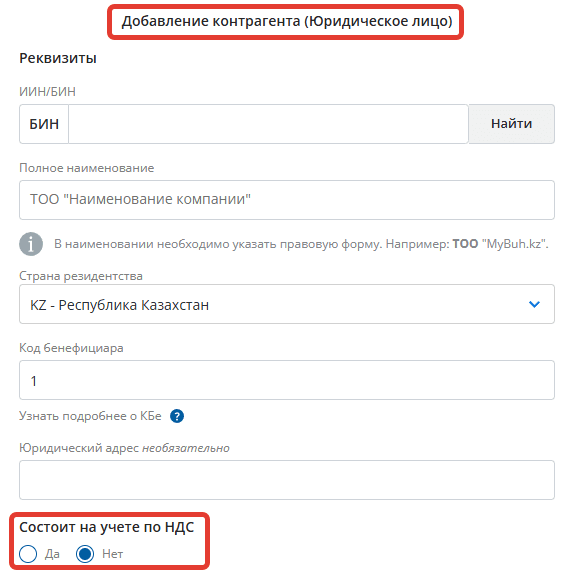
Давайте добавим юридическое лицо, например, ТОО – введите корректно БИН и наименование. Для ТОО страной резидентства будет Республика Казахстан, а Код бенефициара 17.Укажите юридический адрес и статус плательщика НДС.
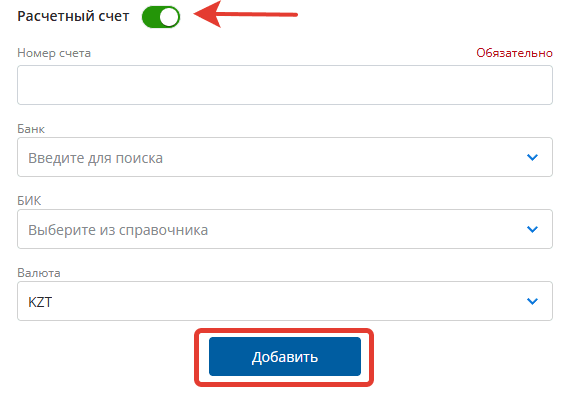
Теперь включите бегунок расчетного счета – введите номер счета и банк. БИК и валюта подтянутся автоматически. Нажмите «Добавить».
Теперь у вас в списке появился новый контрагент, по которому можете получать акт сверки по всем операциям на сервисе.

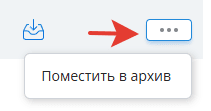
Если вы нажмете на троеточие напротив контрагента, вы сможете его поместить в архив, что подразумевает собой удаление.
Если между вами и вашим заказчиком или поставщиком имеется договор, то в разделе «Контрагенты» откройте подраздел «Договоры», нажмите «Добавить договор».

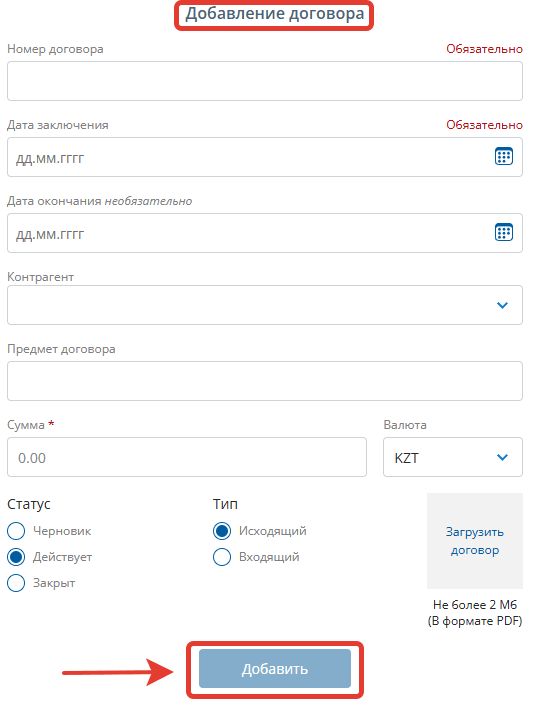
Заполните все предложенные поля: номер договора, дату заключения и дату окончания, если известна.Выберите контрагента и впишите в информационное поле предмет договора. Назначьте сумму и валюту. Тут же вы можете загрузить договор в формате WORD или PDF. Нажмите «Добавить».
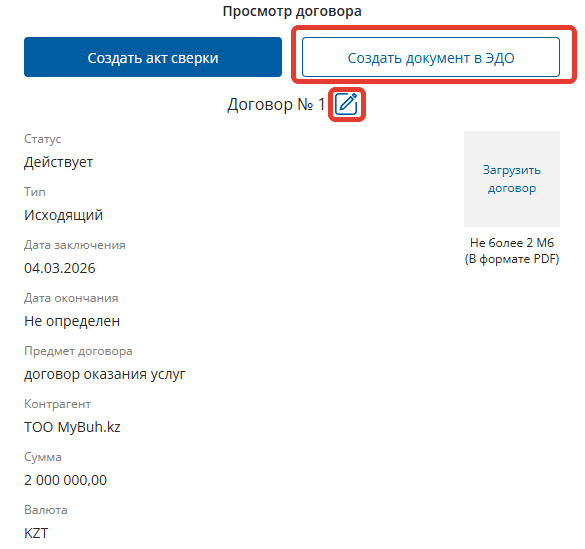
В списке договоров вы можете менять статус договора, помещать в архив и просматривать карточку созданного договора.

Из карточки вы можете внести изменения в договор нажав «Редактировать». Также имеется возможность создания документа в ЭДО.
Обновлен 16.03.2026, 12:01
Был ли ответ полезен?
Ваш ответ поможет нам улучшить материалы