
Создание и отправка платежей в BCC.kz
Содержание
Эта инструкция описывает полный цикл работы с платежом в «Бизнес помощнике» - от создания платёжного поручения до его подписания ЭЦП и отправки в «Банк ЦентрКредит» (BCC.kz).
Предварительные требования
Перед началом работы убедитесь, что:
- Ваш расчётный счёт в АО «Банк ЦентрКредит» подключён к Бизнес-помощнику;
- На компьютере установлено и запущено приложение NCALayer (требуется для подписания документов ключом ЭЦП);
- У вас есть действующий ключ ЭЦП, выпущенный на подписанта организации.
Шаг 1. Откройте раздел Банк
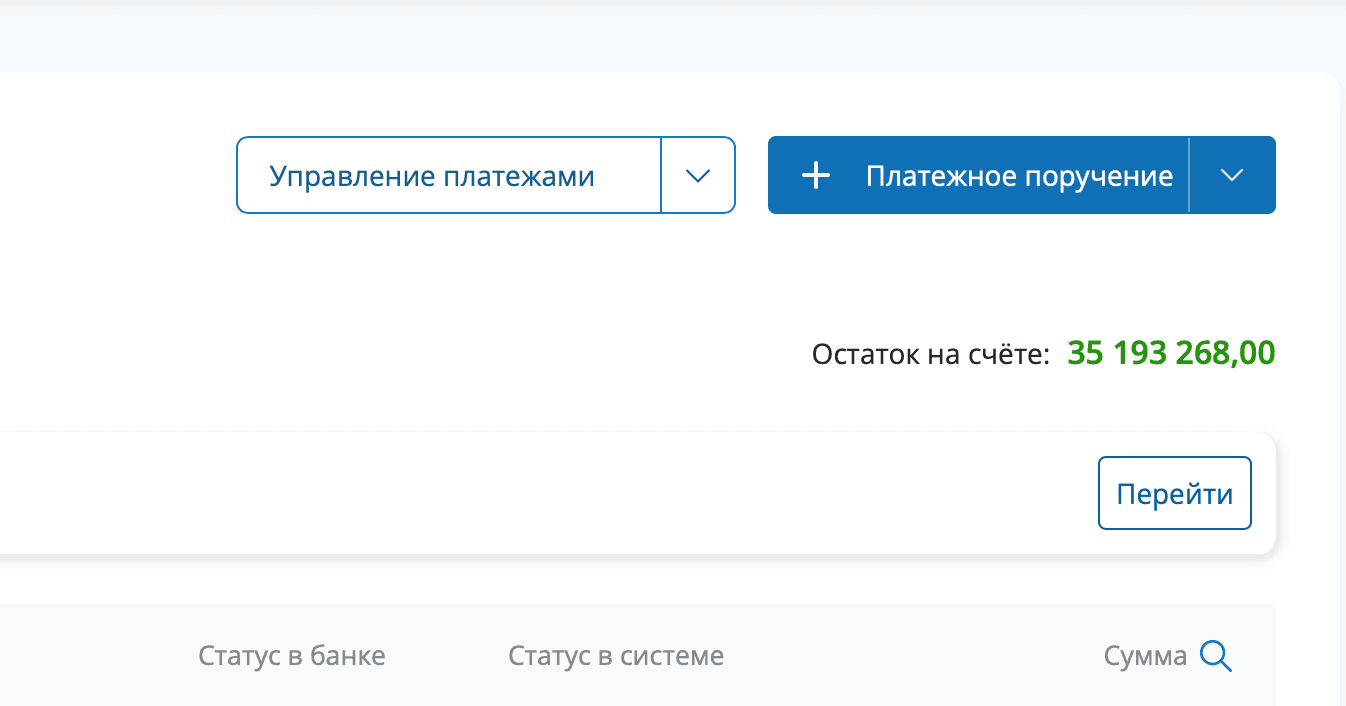
Здесь отображается остаток на счёте и список ранее созданных платёжных поручений. Выберите расчетный счет подключенный к интеграции BCC.kz.
Шаг 2. Создайте новое платёжное поручение
Нажмите синюю кнопку «+ Платёжное поручение» в правом верхнем углу. Если нажать на стрелку рядом с кнопкой, откроется выпадающее меню с типами платежей: обычные платежи, зарплата и налоги, КПН, НДС, прочие налоги. Выберите необходимый тип платежа.
Шаг 3. Заполните реквизиты платежа
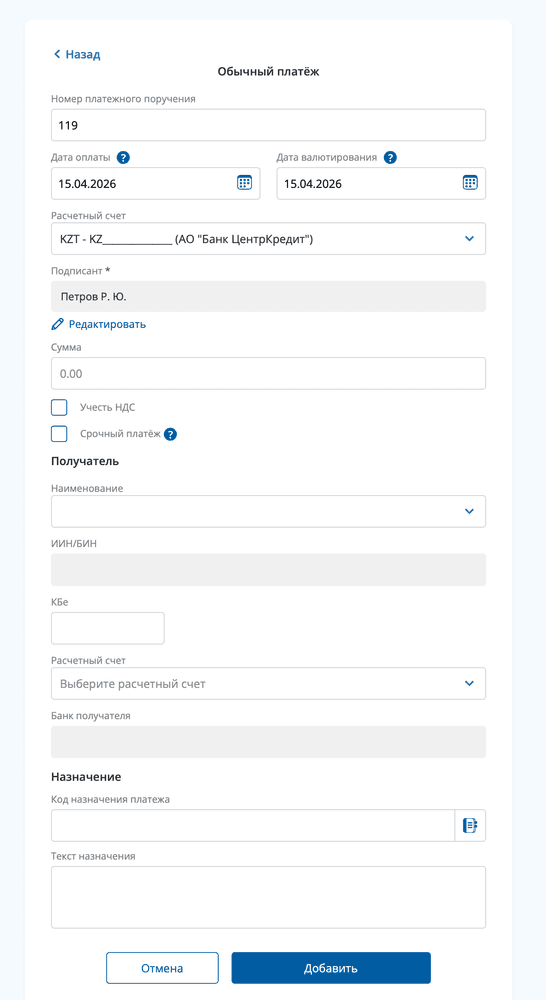
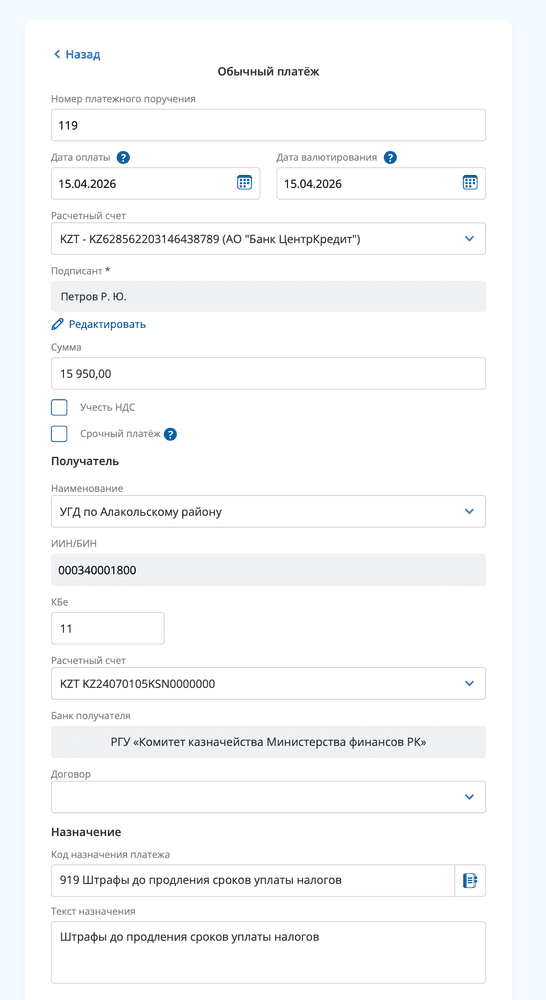
Откроется форма «Обычный платёж». Заполните последовательно:
- Номер платёжного поручения — подставляется автоматически, при необходимости измените;
- Дата оплаты и Дата валютирования — по умолчанию сегодняшняя дата;
- Расчётный счёт — выберите ваш счёт в АО «Банк ЦентрКредит» из выпадающего списка;
- Подписант — ФИО руководителя или уполномоченного лица. При необходимости нажмите «Редактировать»; Данное поле очень важно для отправки платежа в BCC.kz. Оно должно соответствовать подписанту в вашем банковском аккаунте BCC.kz.
- Сумма — укажите сумму платежа в тенге;
- Отметьте чекбоксы «Учесть НДС» и/или «Срочный платёж», если они применимы. Отметка срочный платеж тарифицируется согласно тарифам банка.
В блоке «Получатель» укажите:
- Наименование — выберите контрагента из справочника (например, «УГД по Алакольскому району»);
- ИИН/БИН — подставится автоматически после выбора получателя;
- КБе — код бенефициара (для госорганов, например, 11);
- Расчётный счёт получателя;
- Банк получателя — заполняется автоматически.
В блоке «Назначение» выберите код назначения платежа (КНП) из справочника и введите текст назначения.
Нажмите кнопку «Добавить» внизу формы.
Шаг 4. Отправьте черновик в банк
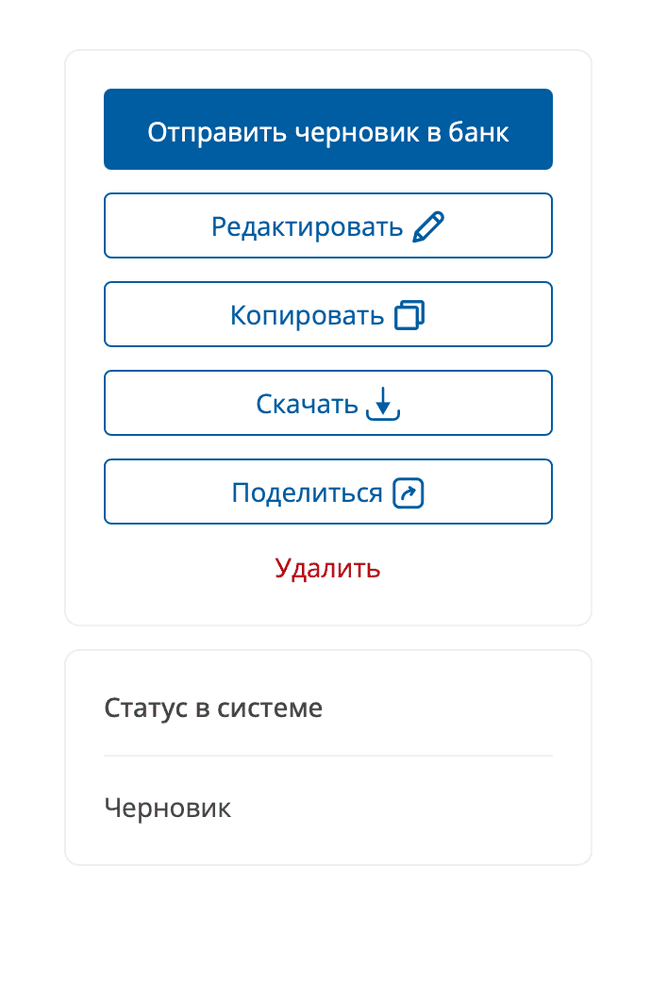
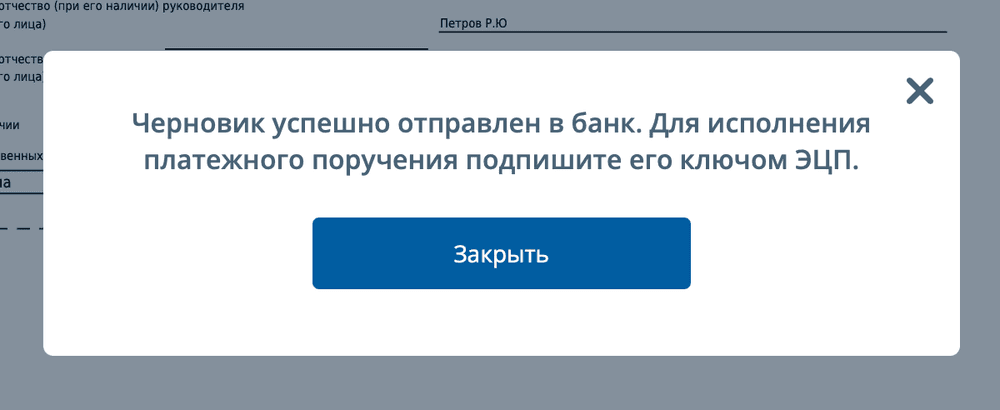
После сохранения платёж получает статус «Черновик». На этом этапе документ ещё не отправлен в банк — он хранится только в Бизнес-помощнике. Для отправки нажмите синюю кнопку «Отправить черновик в банк». Система передаст данные платёжного поручения в BCC.kz и покажет подтверждение: «Черновик успешно отправлен в банк. Для исполнения платёжного поручения подпишите его ключом ЭЦП». Нажмите «Закрыть».
После этого статусы платежа обновятся:
- Статус в системе: Синхронизирован с банком
- Статус в банке: Черновик в банке
Это означает, что платёж создан на стороне BCC.kz, но ещё не принят к исполнению — банк ожидает подпись ЭЦП.
Шаг 5. Подпишите платёж ключом ЭЦП
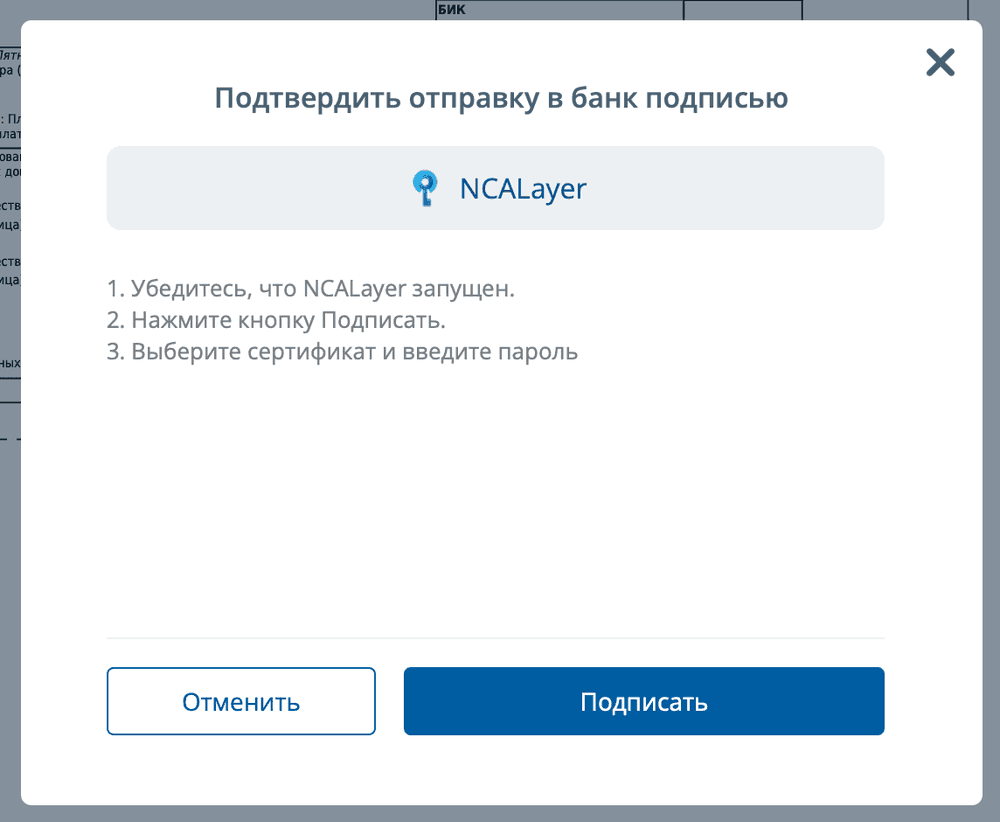
Нажмите кнопку «Подписать платёж» в карточке платежа. Откроется окно «Подтвердить отправку в банк подписью» с инструкцией:
- Убедитесь, что NCALayer запущен.
- Нажмите кнопку «Подписать».
- Выберите сертификат и введите пароль.
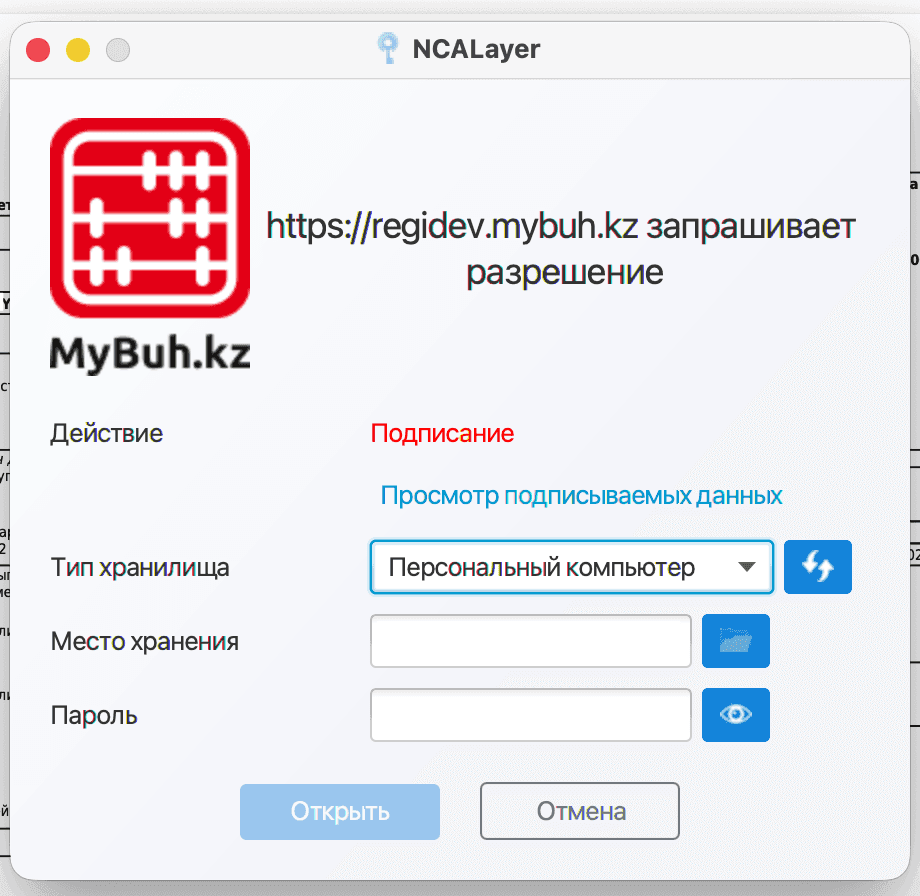
Нажмите синюю кнопку «Подписать» — откроется окно NCALayer с запросом разрешения на подписание.
В окне NCALayer:
- Тип хранилища — выберите «Персональный компьютер» (или другое хранилище, где лежит ваш ключ);
- Место хранения — нажмите на иконку папки и укажите путь к файлу ключа ЭЦП;
- Пароль — введите пароль от ключа;
- Нажмите «Открыть».
Шаг 6. Подтверждение отправки
После успешного подписания в Бизнес-помощнике появится зелёное сообщение «Платёж успешно подписан!».
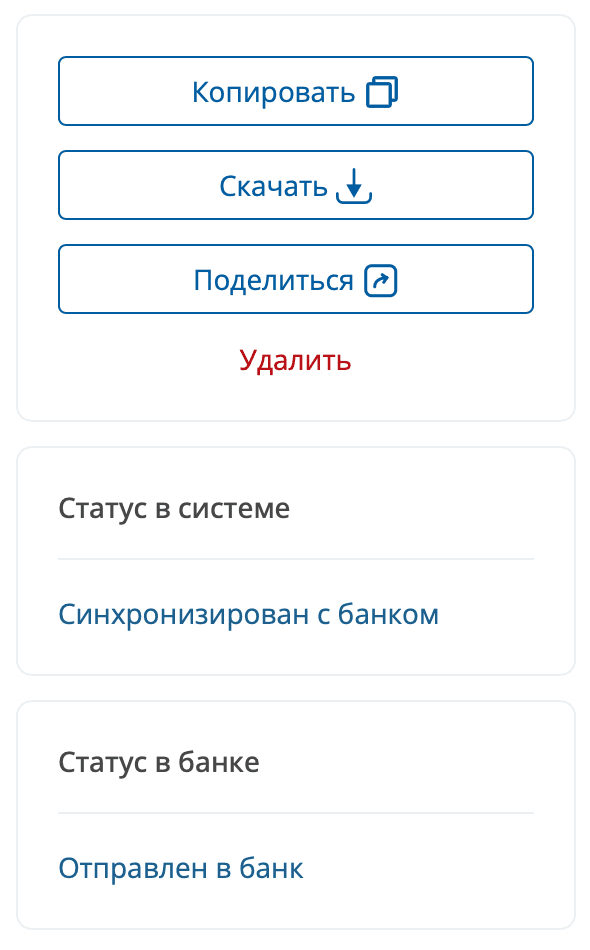
Статусы платежа изменятся на финальные:
- Статус в системе: Синхронизирован с банком
- Статус в банке: Отправлен в банк
Кнопка «Подписать платёж» исчезнет — останутся только Копировать, Скачать, Поделиться и Удалить. С этого момента платёжное поручение принято BCC.kz к исполнению и будет обработано банком в соответствии с его операционным регламентом.
Возможные проблемы
- NCALayer не запускается или окно подписания не открывается. Проверьте, что NCALayer действительно работает (иконка в трее/меню-баре). При необходимости перезапустите NCALayer и обновите страницу.
- Ошибка при подписании. Убедитесь, что выбран правильный ключ — для подписания банковских документов нужен ключ организации, а не личный ИИН-ключ физлица. Проверьте срок действия сертификата.
- Платёж «завис» в статусе «Черновик в банке». Это нормальное состояние до подписания ЭЦП. Если подпись уже поставлена, но статус не обновляется, обновите страницу или обратитесь в поддержку MyBuh.kz.
- Нужно отменить платёж до подписания. Пока платёж в статусе «Черновик в банке», его можно удалить через кнопку «Удалить» — он будет удалён и в Бизнес-помощнике, и в BCC.kz.
Обновлен 15.04.2026, 01:38
Был ли ответ полезен?
Ваш ответ поможет нам улучшить материалы