
Как сформировать ФНО 200 для ТОО на УД?
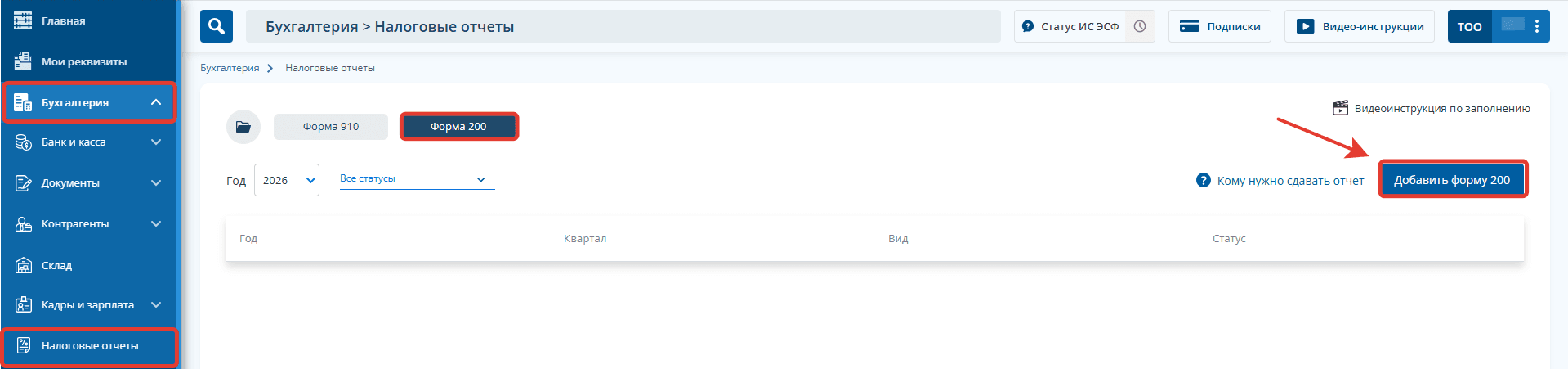
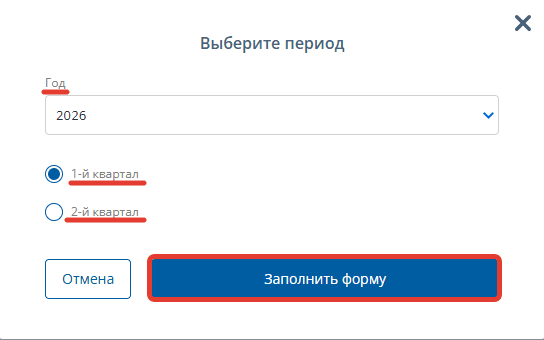
Для того чтобы сформировать отчетность, необходимо перейти в раздел «Бухгалтерия» — «Налоговые отчеты» —«Добавить форму 200» — выберите период сдачи отчетности, нажмите «Заполнить форму».
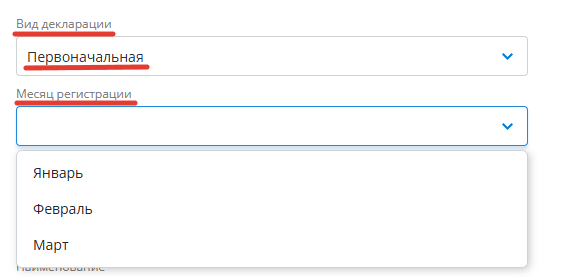
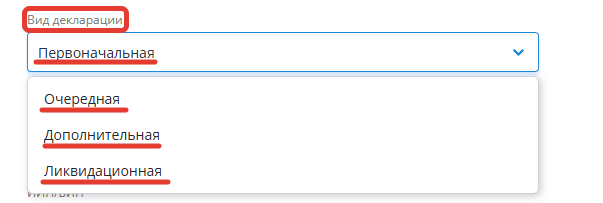
На первой странице предформы заполняется шапка отчета, выберите вид формы – первоначальная (если ранее форма 200 не сдавалась), и если вы выбираете этот вид, то необходимо указать месяц с которого появилось обязательство по сдаче данной формы за сотрудников. Очередная – если это второй или более отчет по данной форме, ликвидационная – в случае ликвидации ТОО, дополнительная – если необходимы дополнения в отчёте при наличии очередной формы.
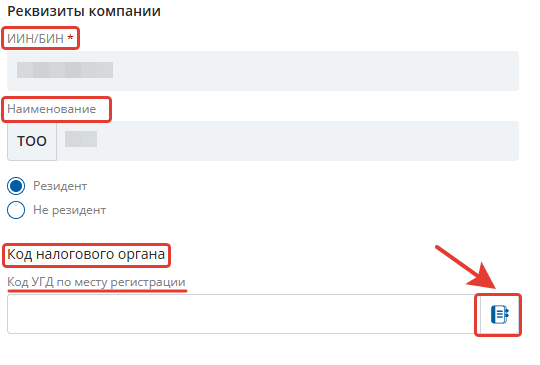
Наименование и БИН ТОО заполнились автоматически. Заполните код налогового органа по месту регистрации ТОО.
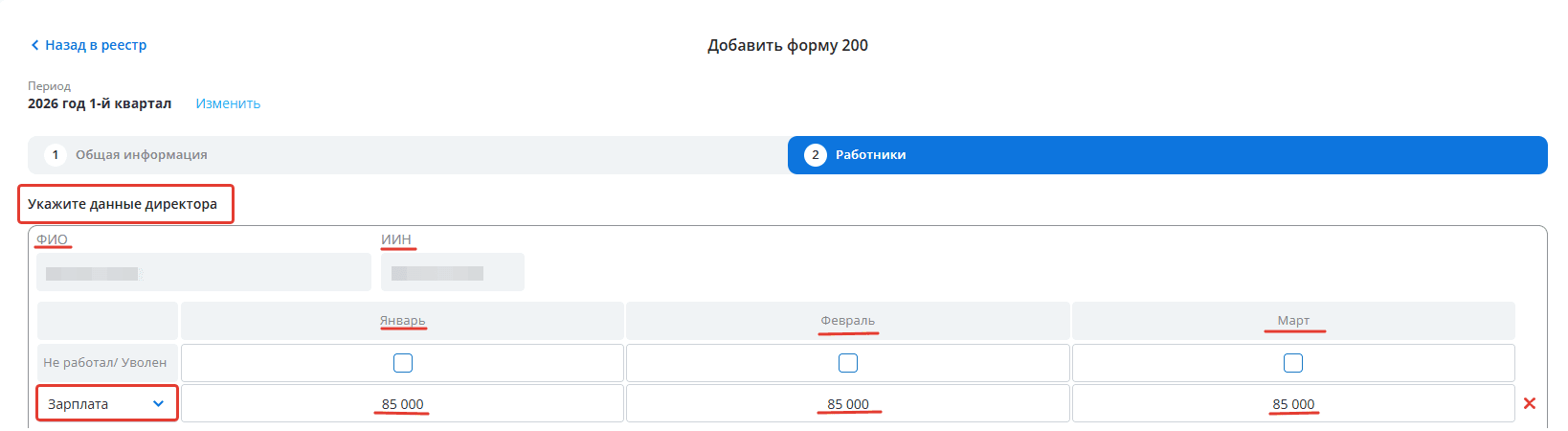
На второй странице заполняются данные по начислению доходов работникам. Проверьте корректность фамилии, имени, отчества и ИИН директора, поставьте галочку «Не работал или уволен» в месяцы, когда работник не числился в штате компании. Введите начисленную заработную плату за все три месяца, поставьте ноль, если работник числился в штате, но был в отпуске без содержания. Также при необходимости укажите Первый/последний месяц работы - при исчислении социального налога, в случае расчёта в месяц увольнения/найма, минимальная база обложения отменяется и применяется фактический доход.
Затем переходите к вкладке «Вычеты», укажите применяемые вычеты в нужные вам месяцы. Например, базовый вычет 30 МРП, применяемый только на одном месте работы по заявлению сотрудника, или вычеты в размере 882 МРП и 5000 МРП для особых категорий граждан. Если у вас сохранился остаток вычета с предыдущих периодов, то вы можете использовать функцию «Переноса остатка», так при определенной заработной плате вы можете еще больше уменьшить ИПН к уплате сотрудника.

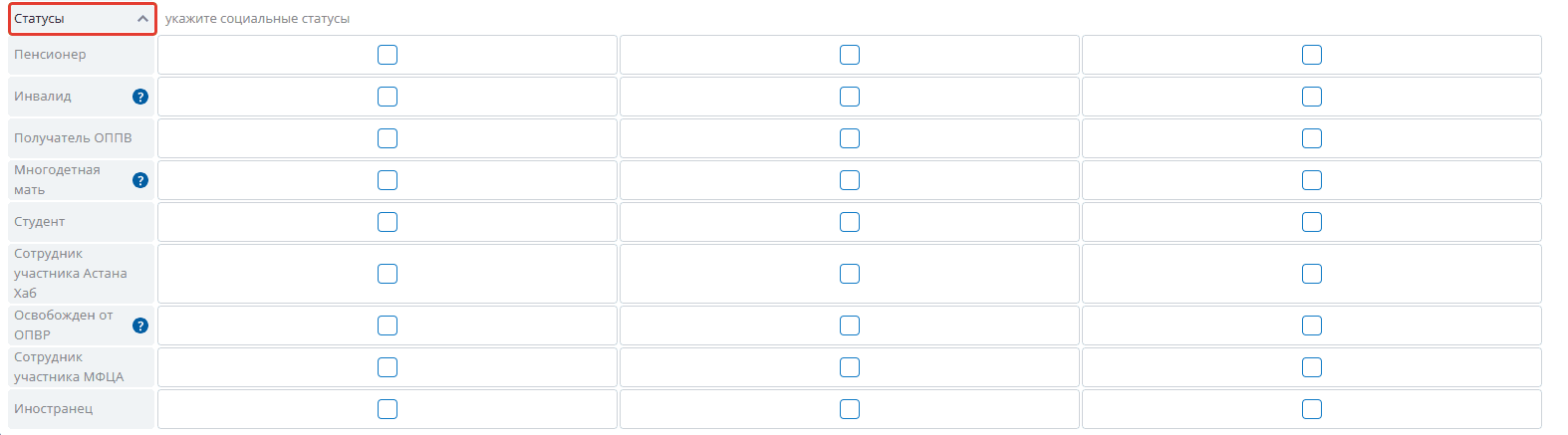
Затем, если у сотрудника есть социальный статус, укажите галочки во вкладке «Статусы».
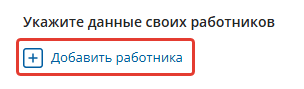
Если в ТОО числятся сотрудники, кроме директора, то нажмите «Добавить работника», заполните все поля аналогичны с директором.
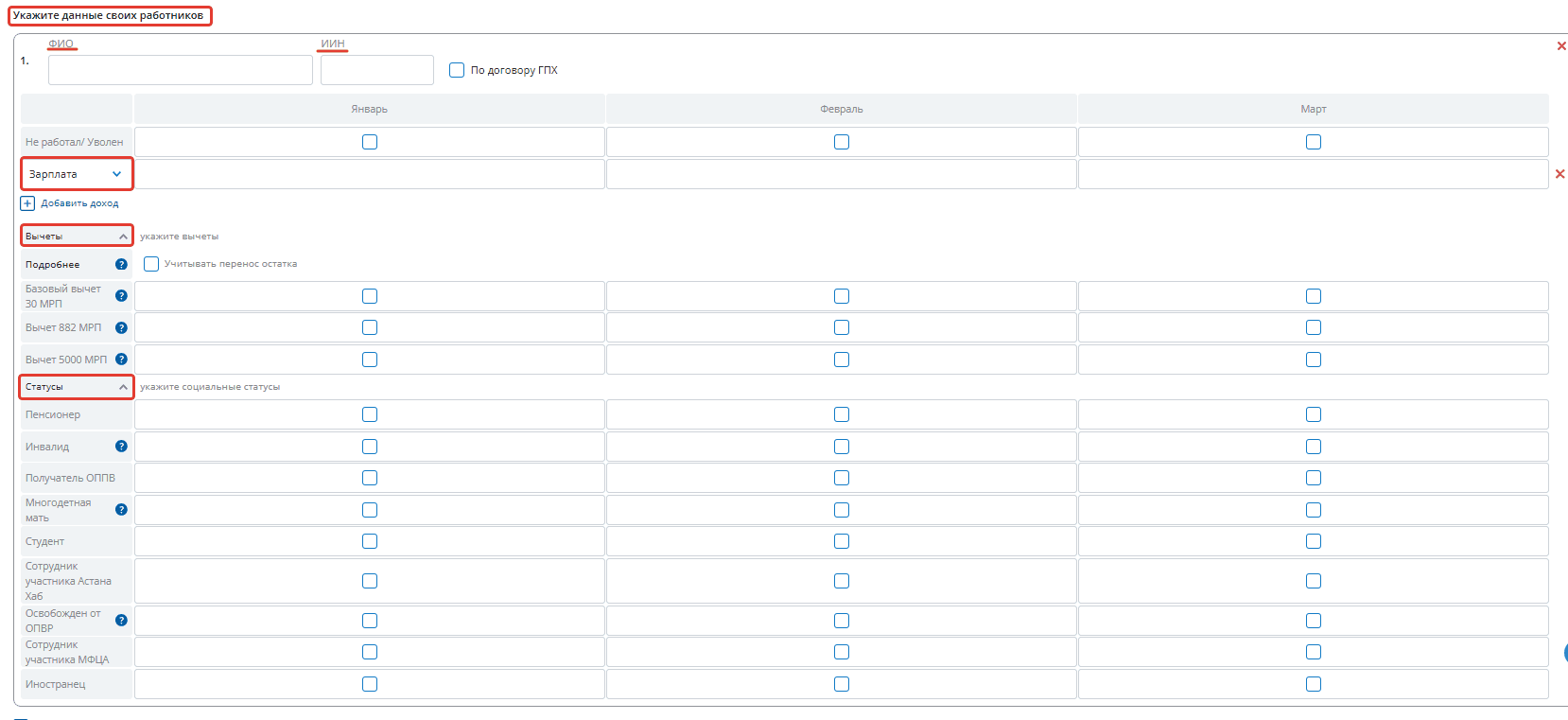
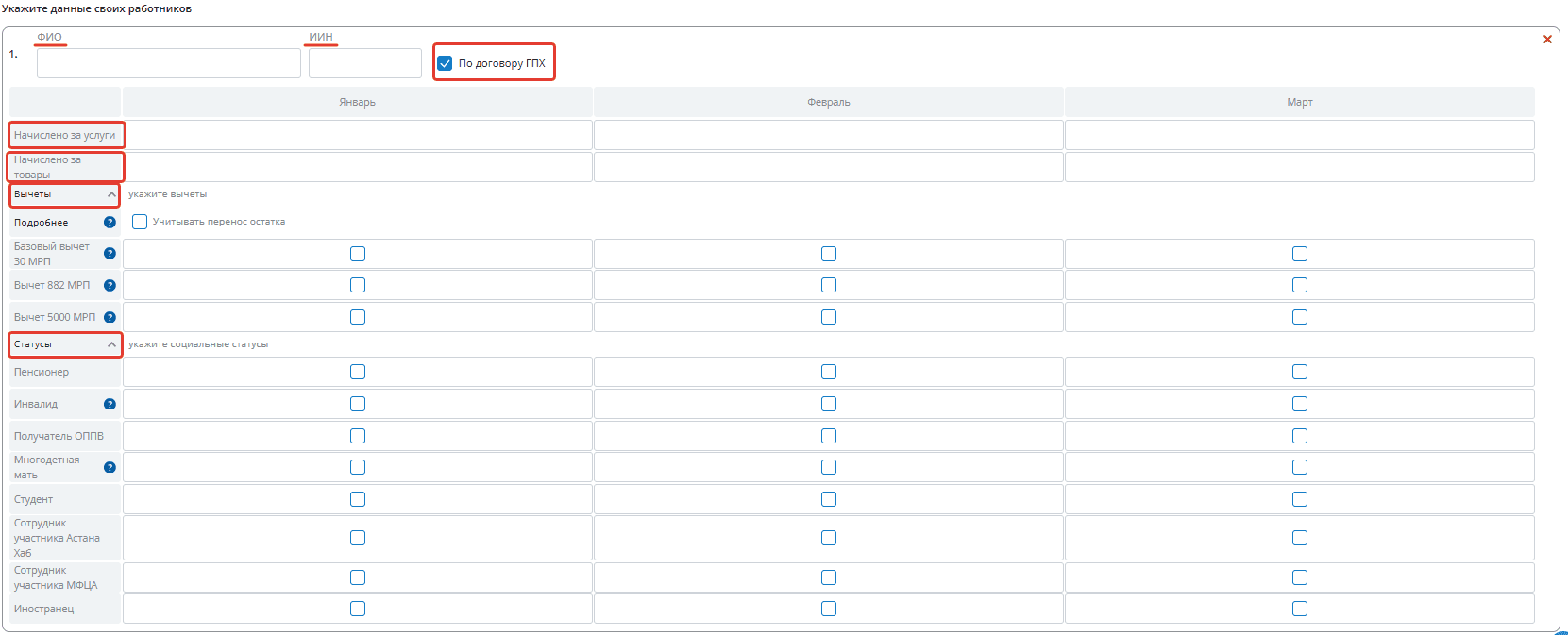
Если у вас были работники ГПХ, то точно также нажмите «Добавить работника», введите фамилию, имя, отчество, ИИН и поставьте галочку «По договору гражданско-правового характера». Укажите статус и вычет если есть, укажите сумму к начислению за товары или услуги, проверьте корректность всех введённых данных.
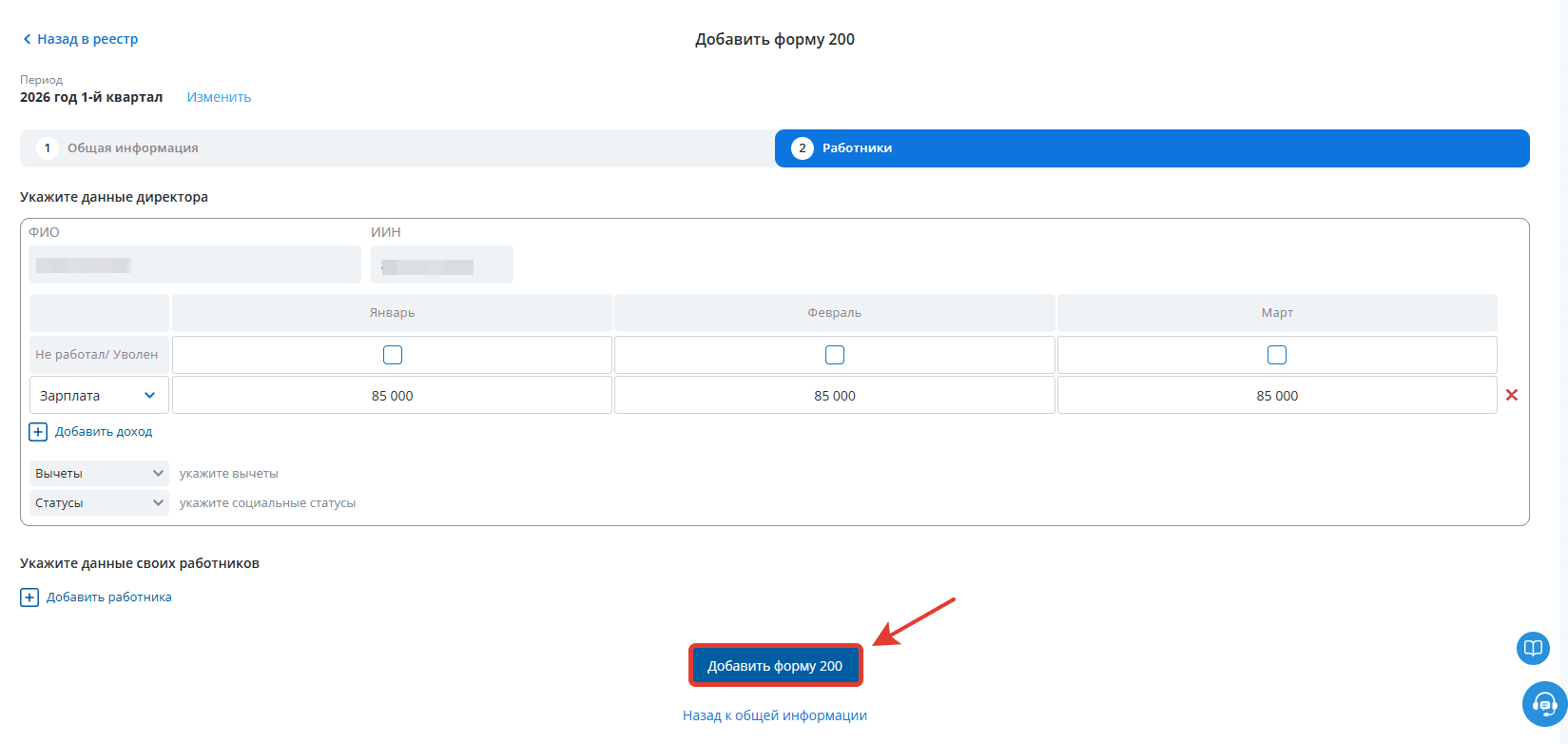
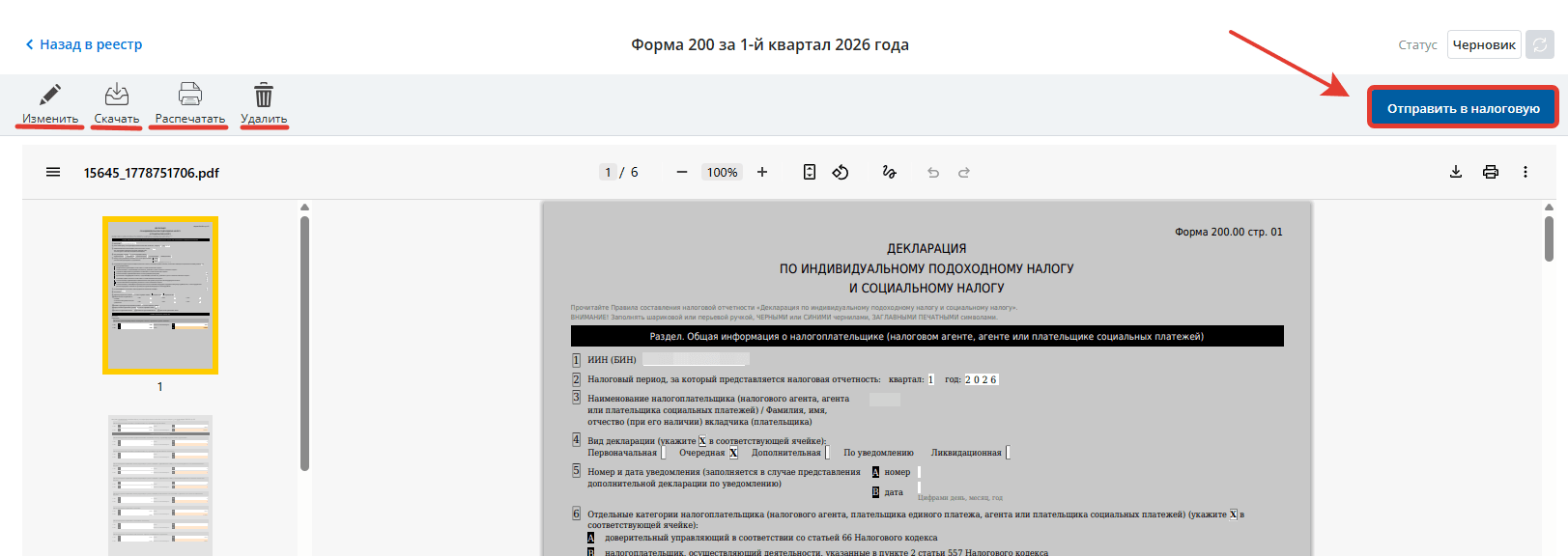
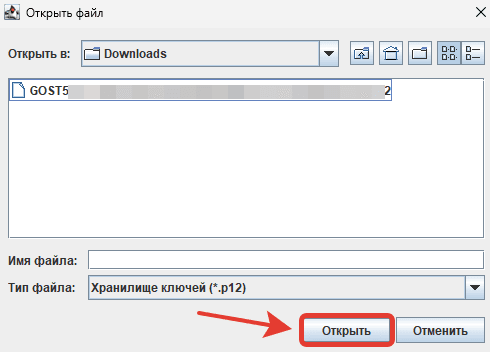
Если вы вернетесь к общей информации, то данные второй страницы останутся неизменны. После проверки нажмите «Добавить форму 200», перед вами открылась форма отправки отчета в кабинет налогоплательщика, вы можете форму изменить, скачать, распечатать или удалить. Чтобы отправить отчет напрямую в налоговую, нажмите «Отправить в налоговую», найдите ключ ЭЦП для подписи, введите пароль, нажмите «Подписать». После отправки отчета через некоторое время обновите статус отчета в правом верхнем углу, корректный статус отправки «Отчет сдан».
Обновлен 13.07.2026, 15:29
Был ли ответ полезен?
Ваш ответ поможет нам улучшить материалы